DotLab Tech / Plugin
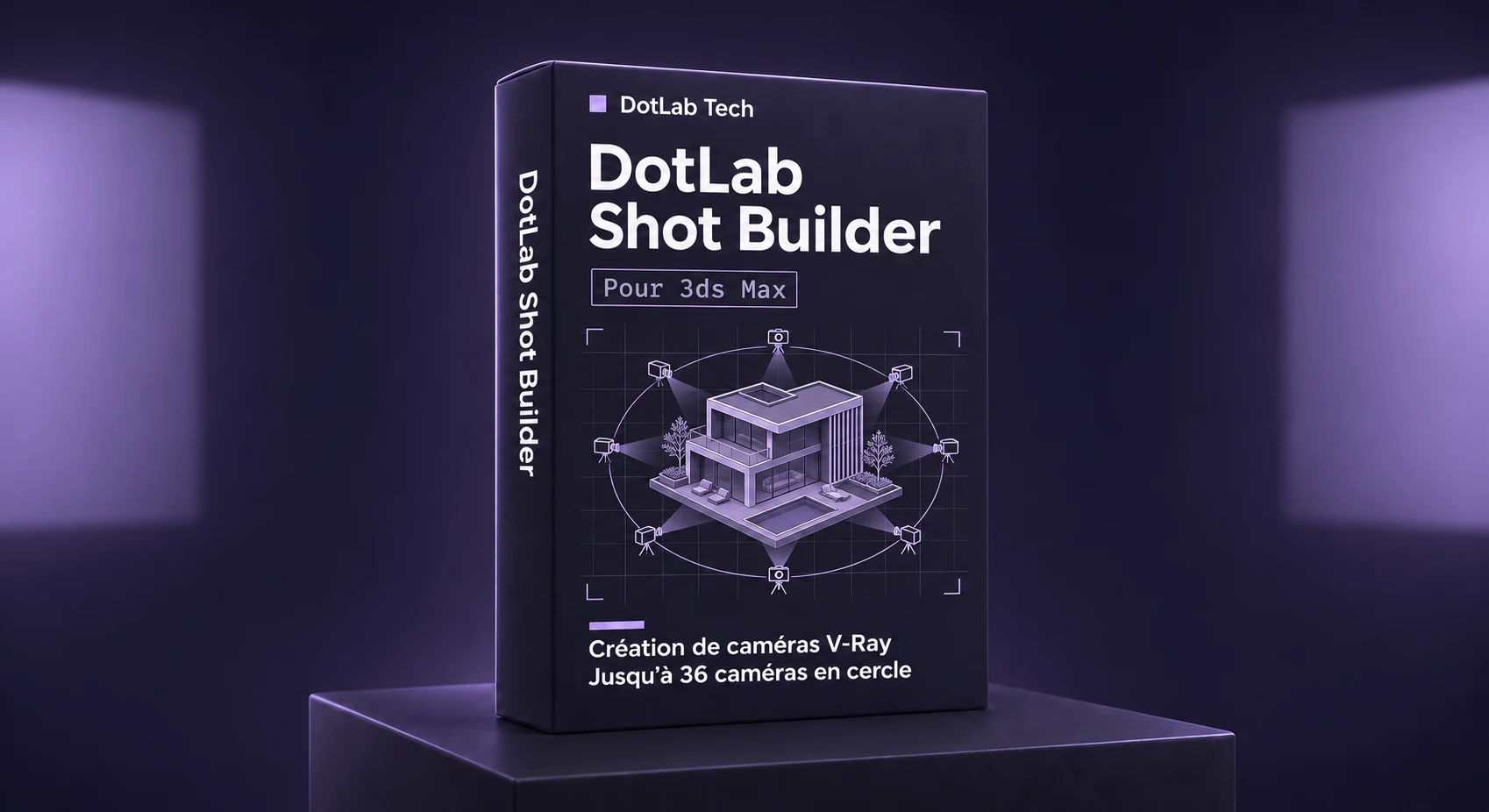
DotLab Shot Builder
Créez des angles V-Ray à partir de votre sélection
Fonctionnalités
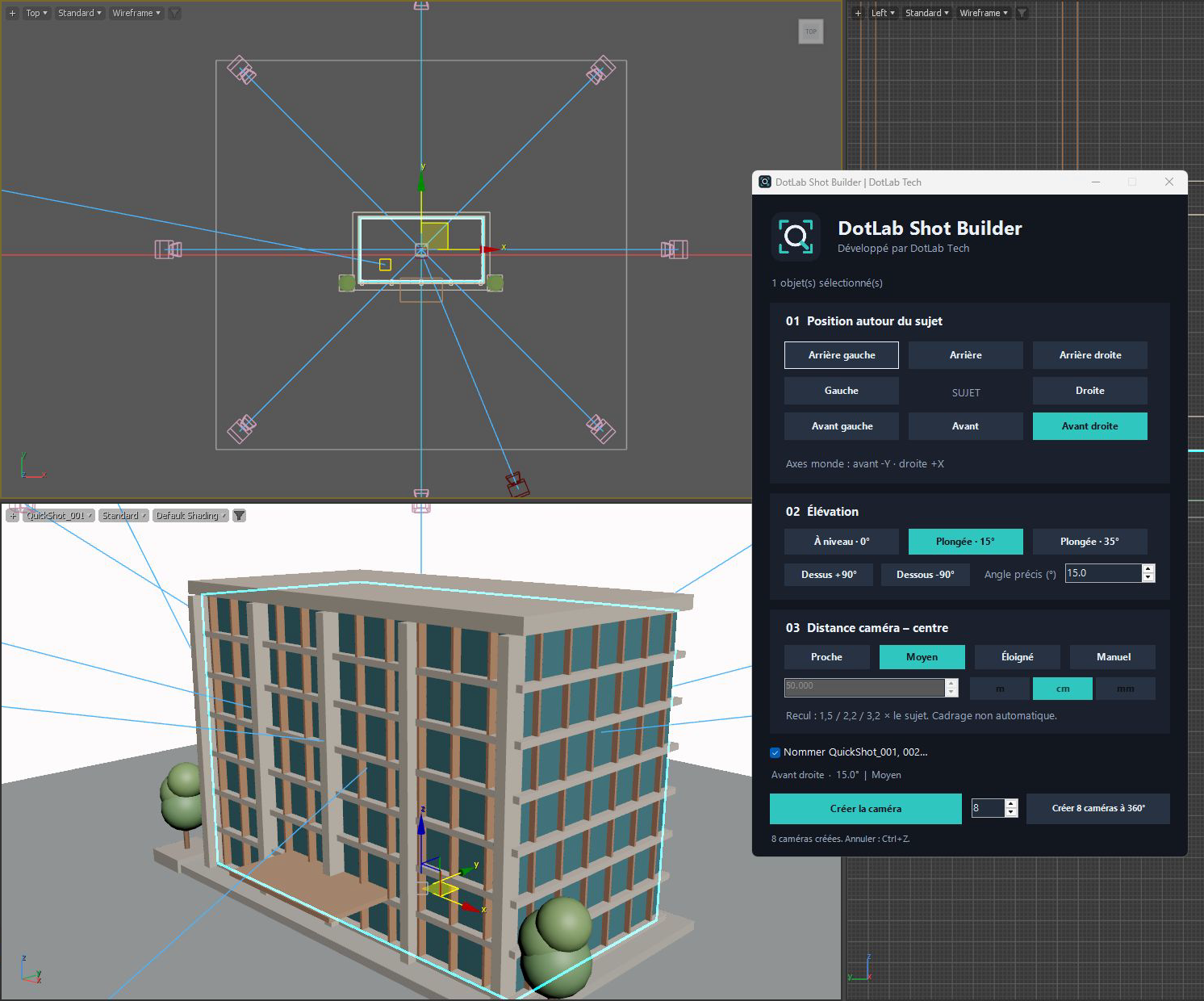
Choisissez un point de vue ou créez une série de caméras autour de votre sujet pour comparer les cadrages.
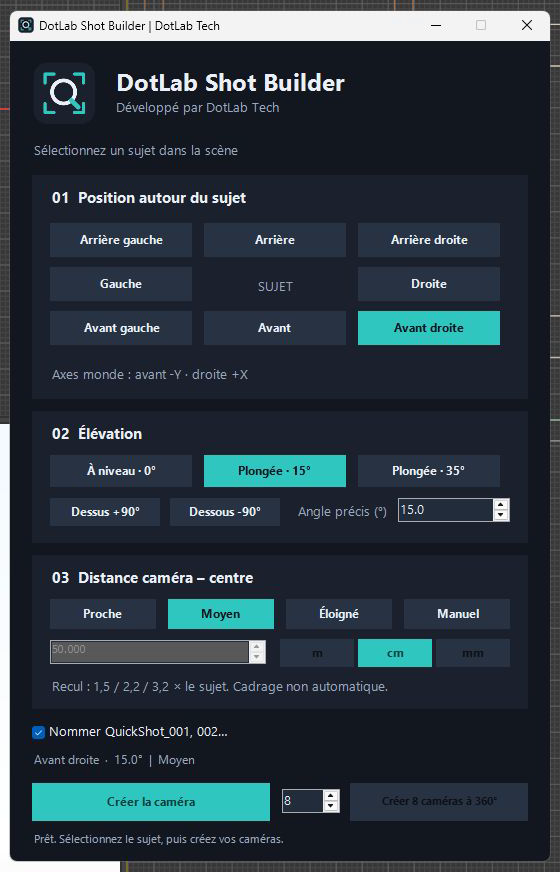
- Huit directions autour du sujet — Passez d’une façade à un trois-quarts sans placer la caméra à la main.
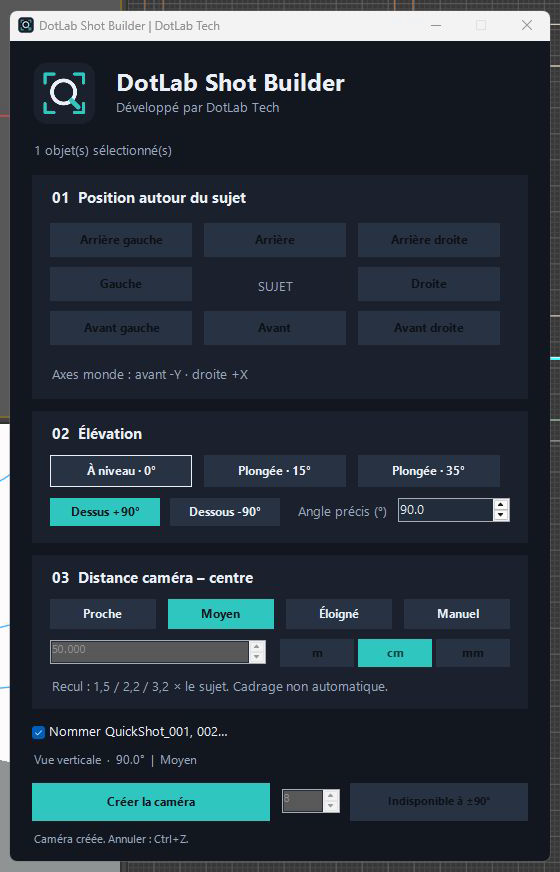
- Élévation réglable de −90° à +90°, avec raccourcis — Essayez une vue à niveau, en plongée, du dessus ou du dessous.
- Trois distances proportionnelles à la taille de la sélection, plus une distance manuelle en m, cm ou mm — Retrouvez rapidement une vue proche, moyenne ou éloignée, puis affinez la distance au besoin.
- Cercle de 2 à 36 caméras, à intervalles réguliers — Constituez une série de points de vue cohérente pour examiner un bâtiment, un produit ou un autre sujet.
- Nommage QuickShot_001 et suivants, désactivable — Repérez les nouvelles caméras dans la scène.
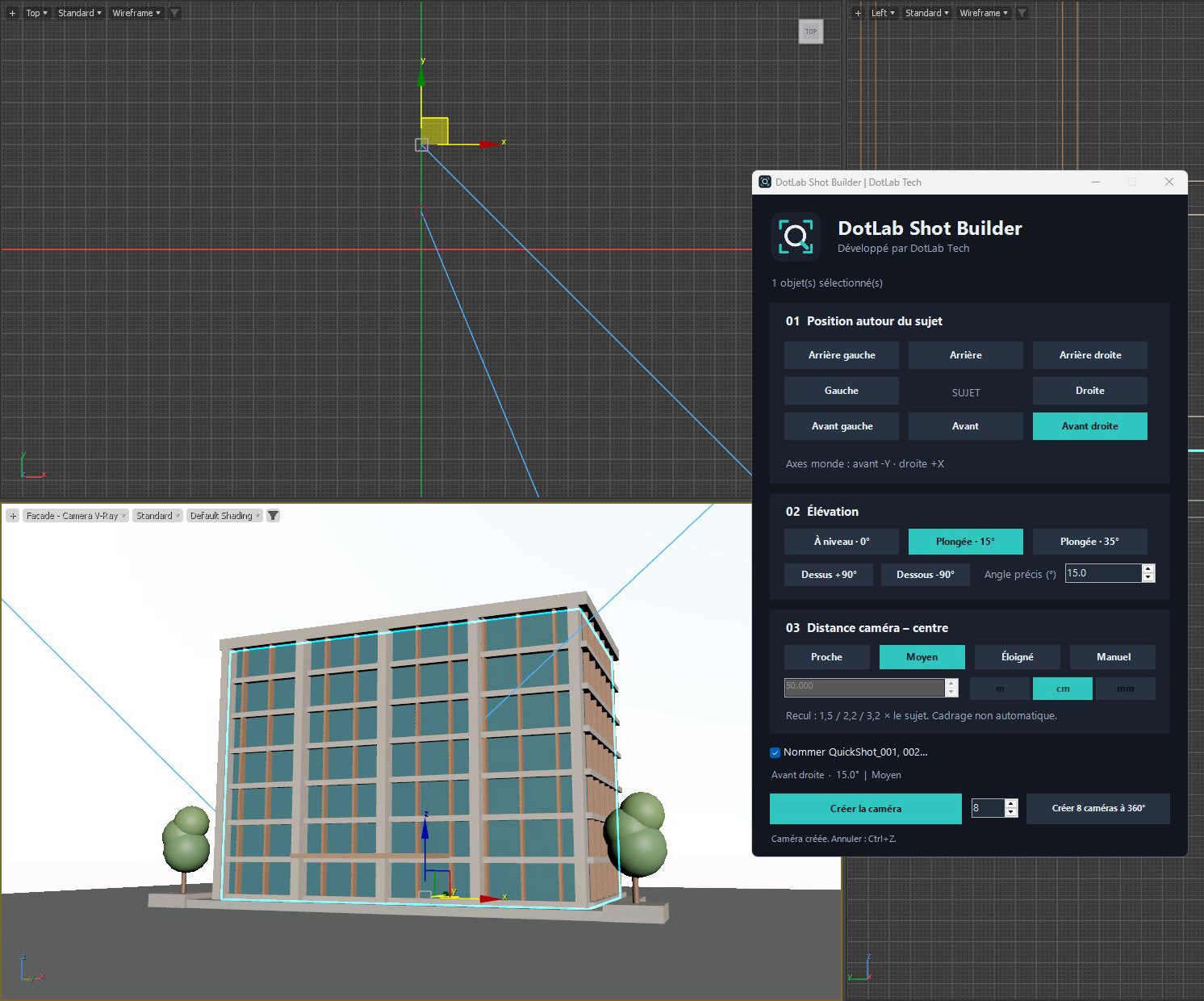
- Annulation de la création par Ctrl+Z — Testez un cadrage ou une série, puis revenez à l’état précédent.
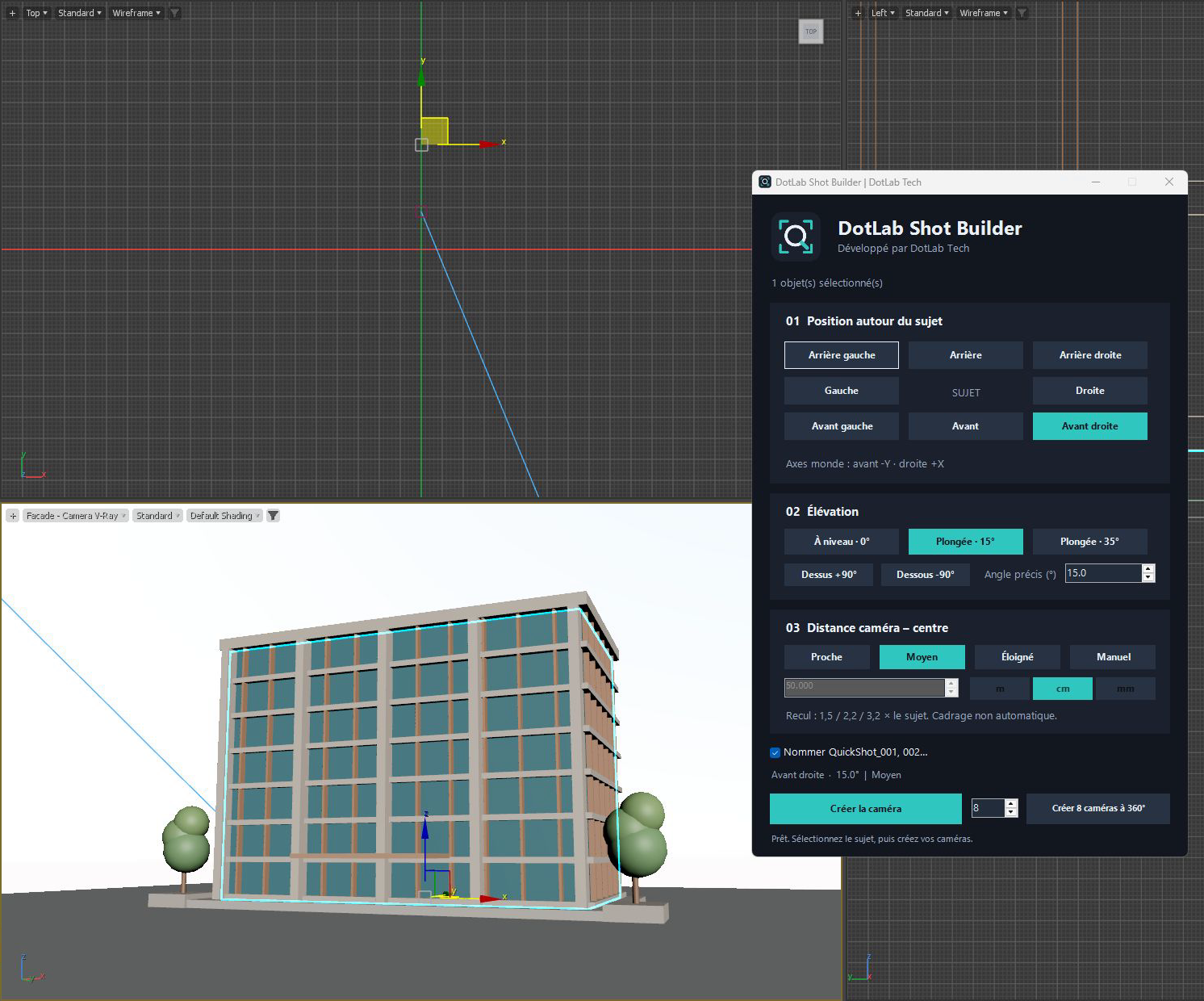
Aperçu dans 3ds Max
Installation
1. Préparer 3ds Max
Ouvrez 3ds Max avec V-Ray installé. Gardez le fichier DotLab-Shot-Builder-1.6.2.mzp intact. Le programme d’installation écrit dans les dossiers de votre profil 3ds Max.
2. Exécuter le paquet MZP
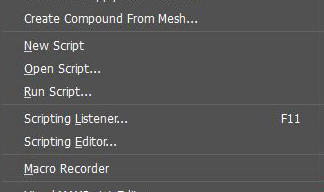
Dans 3ds Max, ouvrez Scripting → Run Script…, sélectionnez le fichier MZP et cliquez sur Open. L’installateur charge la commande et ouvre le panneau DotLab Shot Builder. Si une erreur d’installation apparaît, relevez le message et redémarrez 3ds Max avant de réessayer.
Documentation Autodesk sur Run Script
3. Ajouter un bouton de lancement
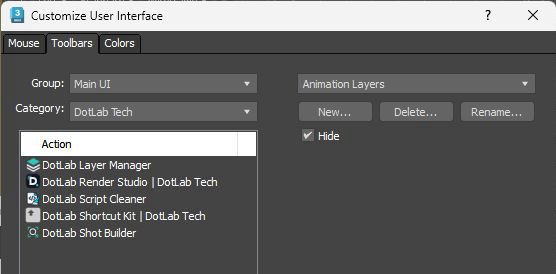
Ouvrez Customize → Customize User Interface → Toolbars. Dans Category, choisissez DotLab Tech, puis faites glisser DotLab Shot Builder vers une barre d’outils. Cliquez sur ce bouton pour rouvrir le panneau.
Documentation Autodesk sur les barres d’outils
4. Créer une première caméra
Dans une scène de test, sélectionnez un objet, choisissez un angle et une distance, puis cliquez sur Créer la caméra. Le panneau affiche une confirmation. Pour vérifier le cadrage, basculez un viewport sur la caméra créée.
5. Créer une série autour du sujet
Gardez le sujet sélectionné, choisissez une élévation intermédiaire et indiquez le nombre de caméras. Cliquez sur Créer … caméras à 360°. Une vue du dessus permet de vérifier leur répartition autour de la sélection.
Questions fréquentes
V-Ray est-il nécessaire ?
Oui. Le plugin crée des caméras physiques V-Ray. Les commandes de création sont disponibles lorsque 3ds Max reconnaît le type de caméra V-Ray et qu’un sujet est sélectionné.
Quelles versions de 3ds Max et V-Ray sont compatibles ?
Les captures montrent 3ds Max 2027. La liste des couples 3ds Max et V-Ray pris en charge reste à confirmer.
Puis-je créer plusieurs vues d’un même sujet ?
Oui. Le mode Cercle 360° répartit de 2 à 36 caméras autour de la sélection. Pour une vue verticale à +90° ou −90°, utilisez la création d’une seule caméra.
Comment annuler une création ?
Utilisez Ctrl+Z dans 3ds Max juste après la création. Une caméra seule ou une série créée en une fois correspond à une seule opération d’annulation.