DotLab Tech / Plugin
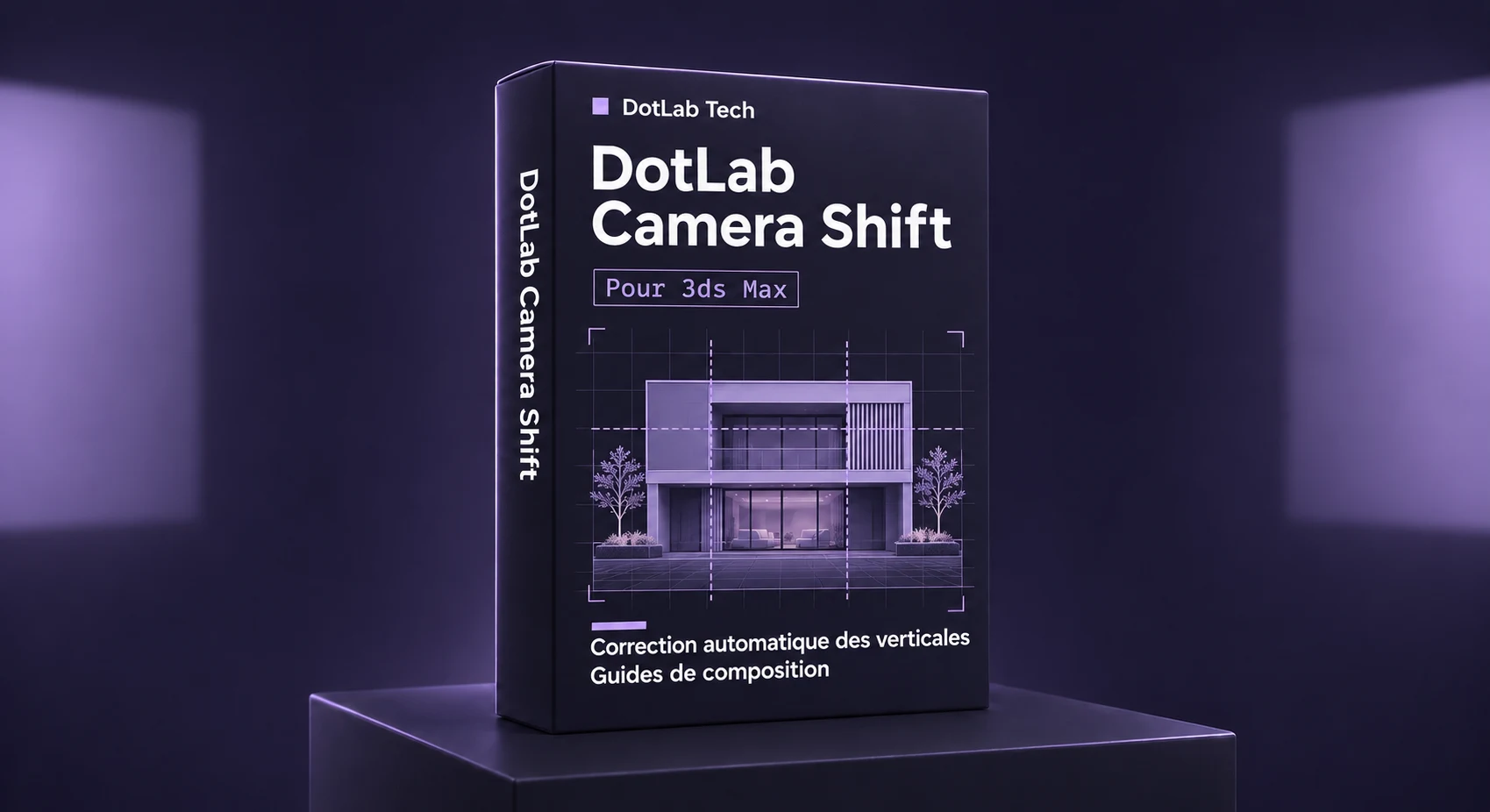
DotLab Camera Shift
Redressez vos verticales et composez vos vues dans 3ds Max
Fonctionnalités
La correction automatique des verticales et les guides de composition accompagnent le cadrage. Le panneau réunit aussi les réglages du capteur, de l’exposition et de la sortie.
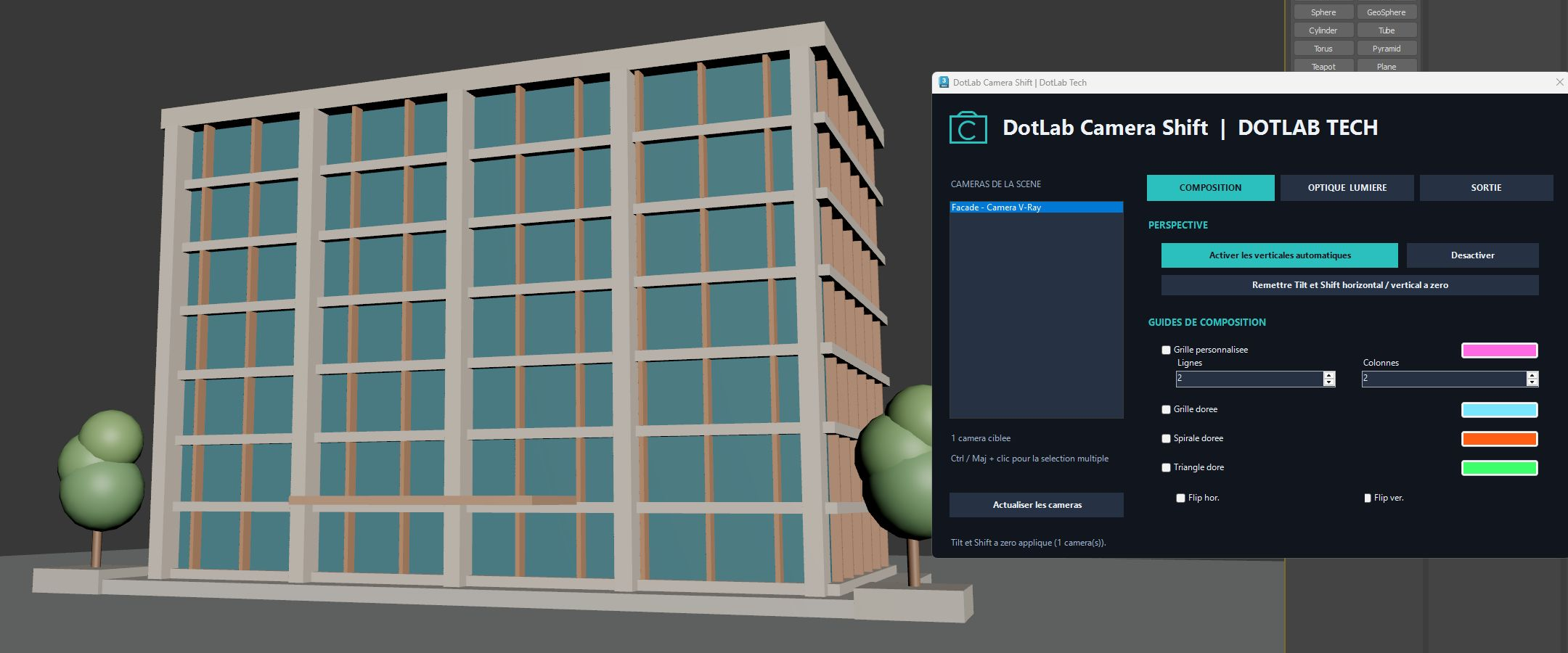
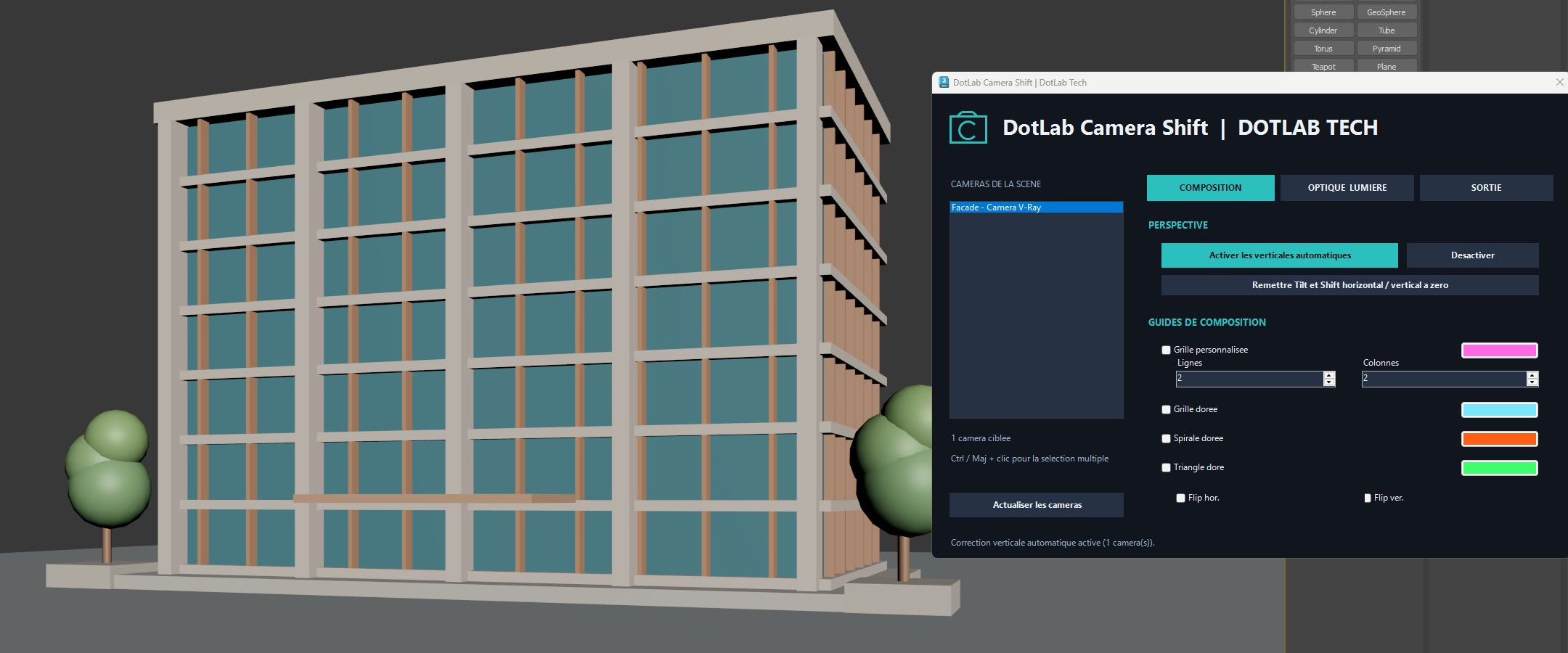
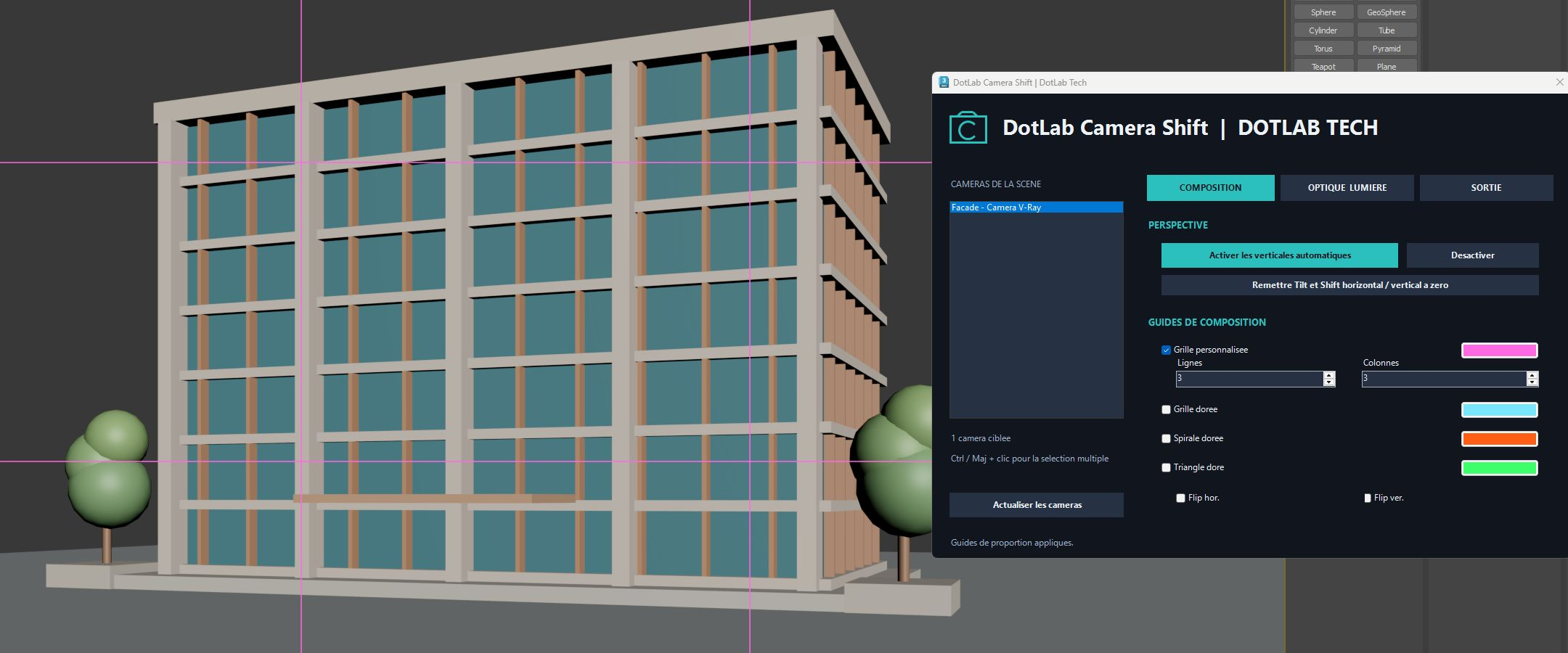
- Composition — Activation et désactivation des verticales automatiques. Commande séparée pour remettre à zéro le Tilt et le Shift horizontal et vertical. Grille personnalisable en lignes, colonnes et couleur. Grille, spirale et triangle dorés. Retournement horizontal ou vertical des guides.
- Optique et lumière — Formats de capteur prédéfinis ou largeur personnalisée (Film Gate). Balance des blancs par ambiance ou température en kelvins. Préréglages d’exposition et réglages ISO, ouverture et vitesse.
- Sortie — Dimensions de rendu prédéfinies ou personnalisées en pixels. Modes Réaliste et Artistique avec V-Ray Toon lorsque V-Ray est actif.
- Caméras de la scène — Liste actualisable et sélection multiple avec Ctrl ou Maj. Les réglages caméra s’appliquent aux caméras sélectionnées qui exposent les propriétés correspondantes. Les dimensions de rendu sont un réglage de la scène.
Aperçu dans 3ds Max
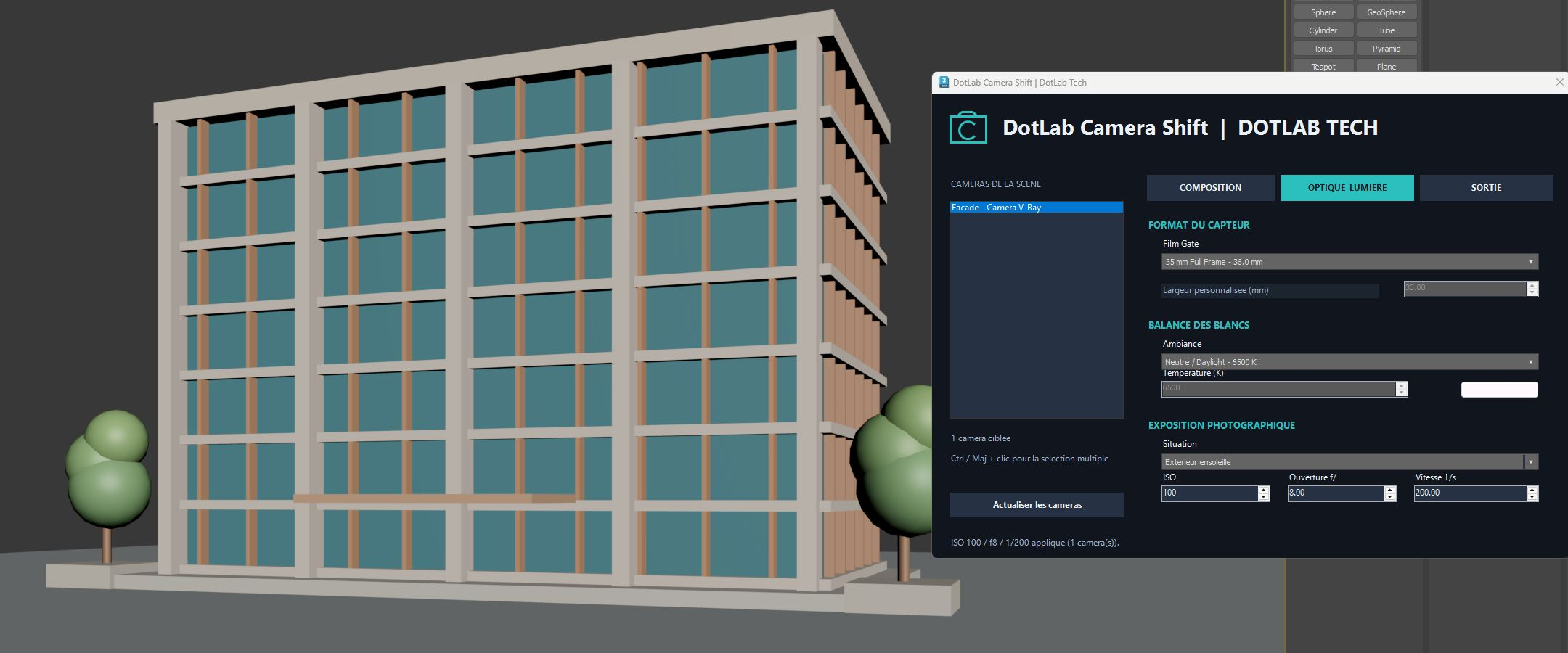
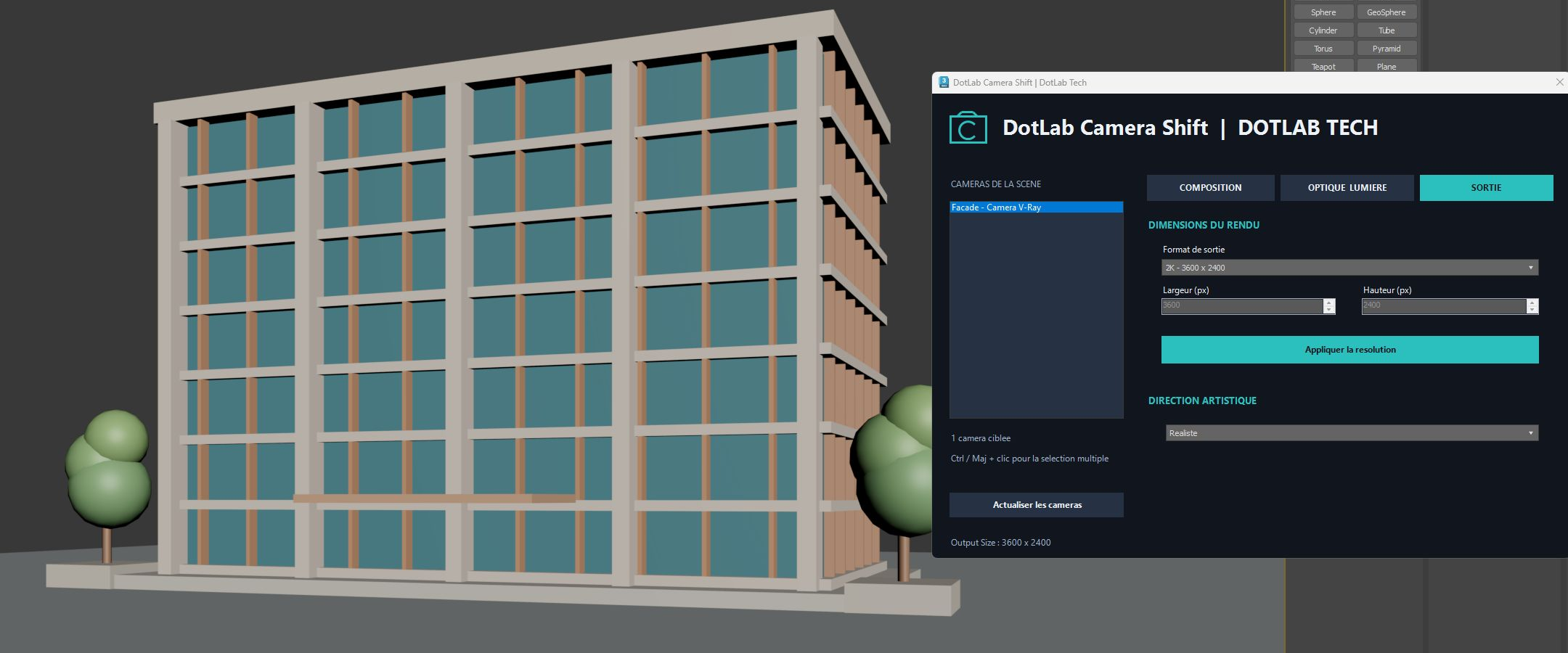
Installation
Munissez-vous du paquet DotLab-Camera-Shift.mzp et ouvrez 3ds Max sous votre compte Windows habituel. Le paquet s’installe dans votre profil utilisateur.
1. Exécuter le paquet MZP
- Dans 3ds Max, ouvrez Scripting → Run Script….
- Sélectionnez DotLab-Camera-Shift.mzp, puis cliquez sur Open.
- Attendez le message de confirmation de DotLab Camera Shift, puis fermez-le.
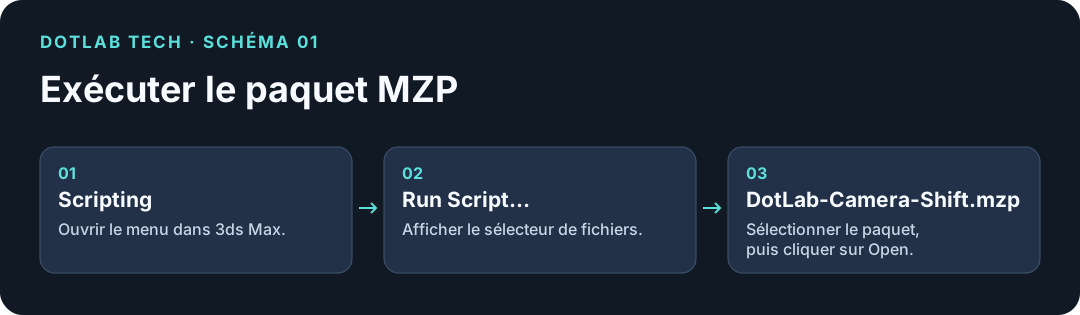
2. Ajouter le bouton à la barre d’outils
- Ouvrez Customize → Customize User Interface, puis l’onglet Toolbars.
- Dans Group, laissez Main UI. Dans Category, choisissez DotLab Tech.
- Faites glisser l’action DotLab Camera Shift vers une barre d’outils. Pour créer une barre dédiée, cliquez d’abord sur New… et nommez-la DotLab Tech.
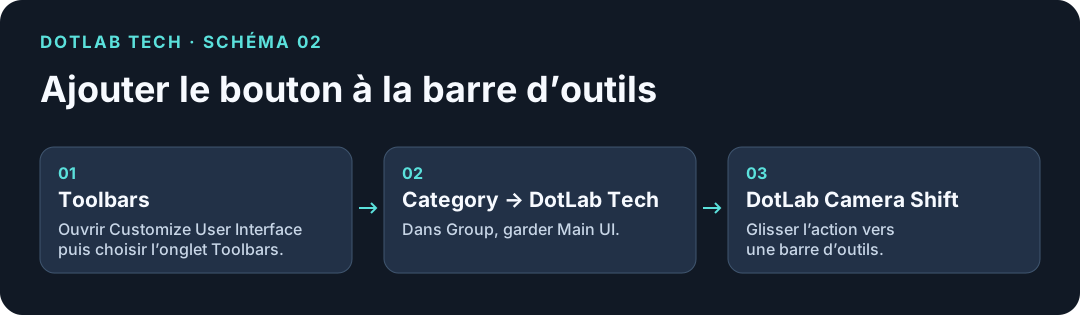
Aide Autodesk sur l’onglet Toolbars
3. Ouvrir le panneau et faire un premier essai
- Cliquez sur le bouton DotLab Camera Shift que vous venez d’ajouter.
- Affichez la vue d’une caméra physique V-Ray. Dans Caméras de la scène, sélectionnez cette caméra.
- Dans Composition, cliquez sur Activer les verticales automatiques. Sur une façade cadrée en contre-plongée, comparez l’inclinaison des arêtes avant et après. Le panneau confirme l’application de la correction.
Dépannage
- La catégorie DotLab Tech est introuvable. Vérifiez que Group est réglé sur Main UI. Si la catégorie manque toujours, relancez le paquet MZP et vérifiez que l’installation se termine par le message de confirmation.
- L’icône du bouton n’apparaît pas. Enregistrez votre scène, puis redémarrez 3ds Max.
- La liste des caméras est vide. Ajoutez une caméra à la scène, puis cliquez sur Actualiser les caméras.
- La correction ne s’applique pas. Sélectionnez une caméra physique V-Ray dans le panneau et vérifiez que sa vue est active.
Questions fréquentes
Faut-il V-Ray pour utiliser DotLab Camera Shift ?
La correction des verticales et la grille de composition ont été vérifiées avec une caméra physique V-Ray dans 3ds Max 2027. Les réglages caméra dépendent des propriétés exposées par la caméra. Les dimensions de rendu se règlent au niveau de la scène, tandis que le mode Artistique nécessite V-Ray Toon et un moteur V-Ray actif.
Puis-je corriger plusieurs caméras à la fois ?
Oui. Dans Caméras de la scène, sélectionnez plusieurs caméras avec Ctrl + clic ou Maj + clic, puis activez les verticales automatiques. Le panneau indique combien de caméras compatibles ont reçu la correction.
Quelle différence entre « Désactiver » et « Remettre Tilt et Shift à zéro » ?
Désactiver coupe la correction automatique des verticales et conserve les valeurs de Tilt et Shift. Remettre à zéro coupe les automatismes de Tilt et de Shift disponibles, puis remet à zéro les réglages horizontaux et verticaux pris en charge par la caméra.
Comment installer le plugin ?
Dans 3ds Max, lancez le fichier MZP via Scripting → Run Script…, puis ajoutez le bouton depuis la catégorie DotLab Tech dans l’onglet Toolbars. Voir le guide d’installation illustré.