DotLab Tech / Plugin
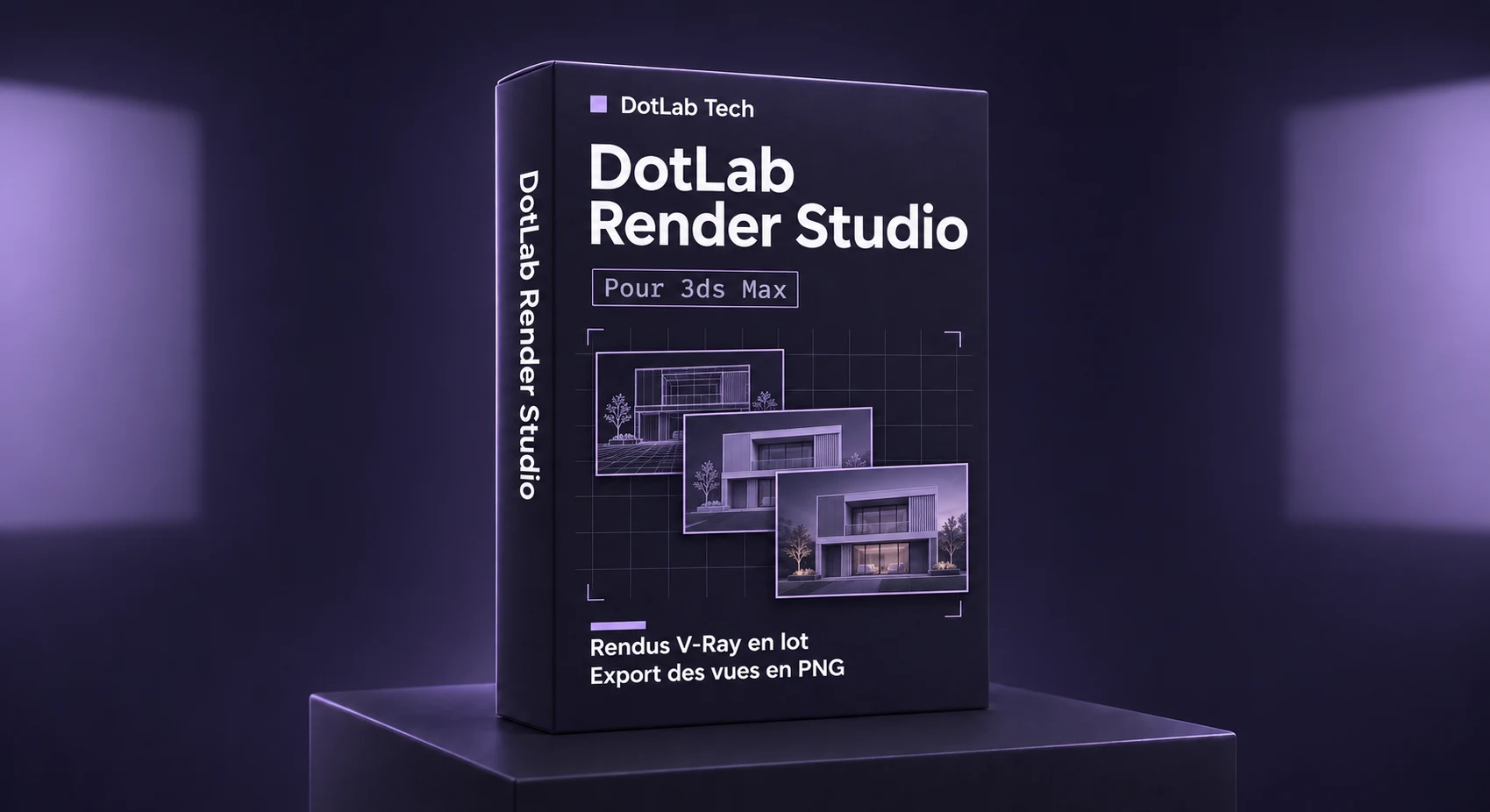
DotLab Render Studio
Enchaînez vos rendus V-Ray et exportez vos cadrages
Fonctionnalités
Préparez des aperçus PNG pour la revue, puis lancez en lot les caméras retenues avec les réglages de production de votre scène.
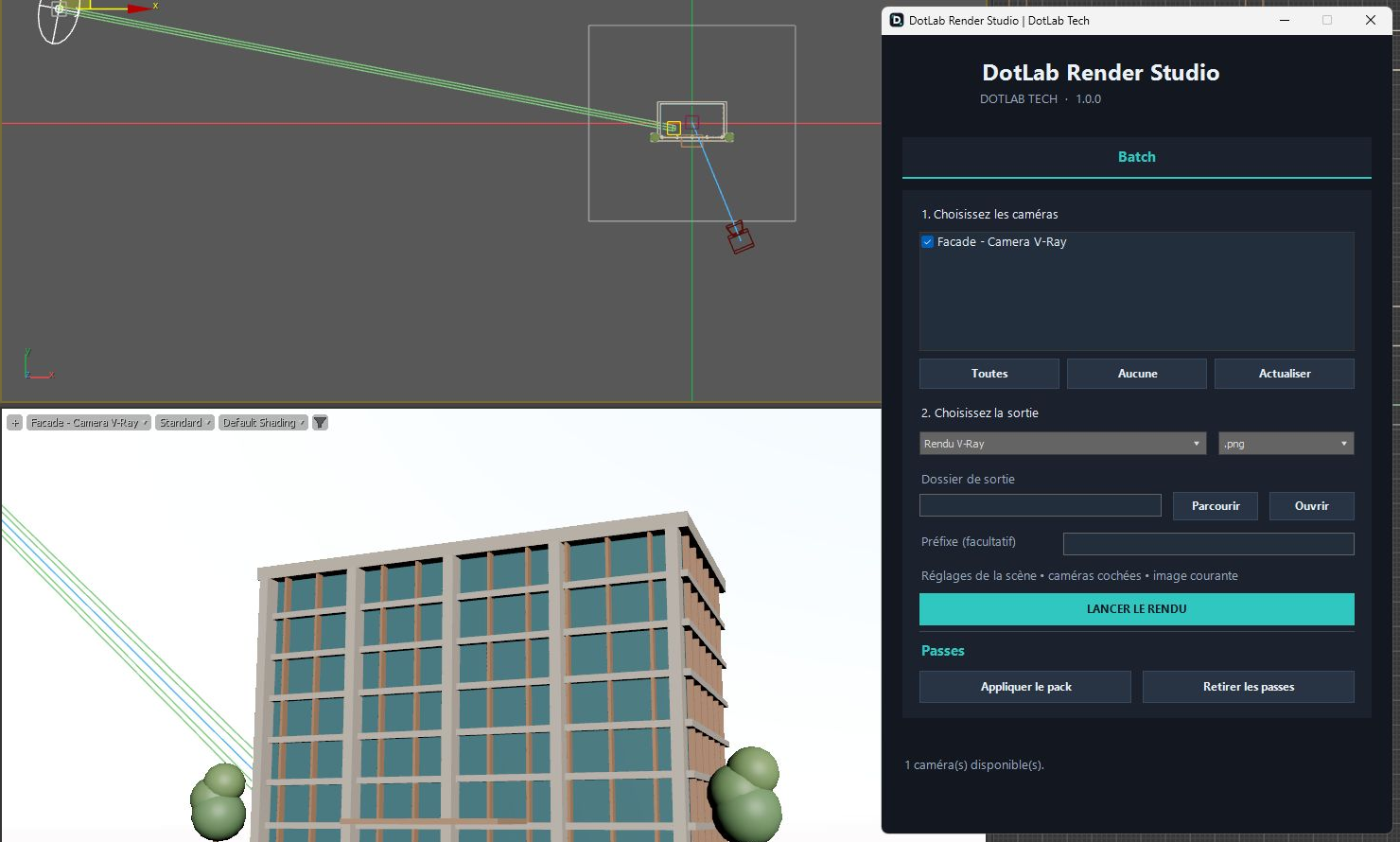
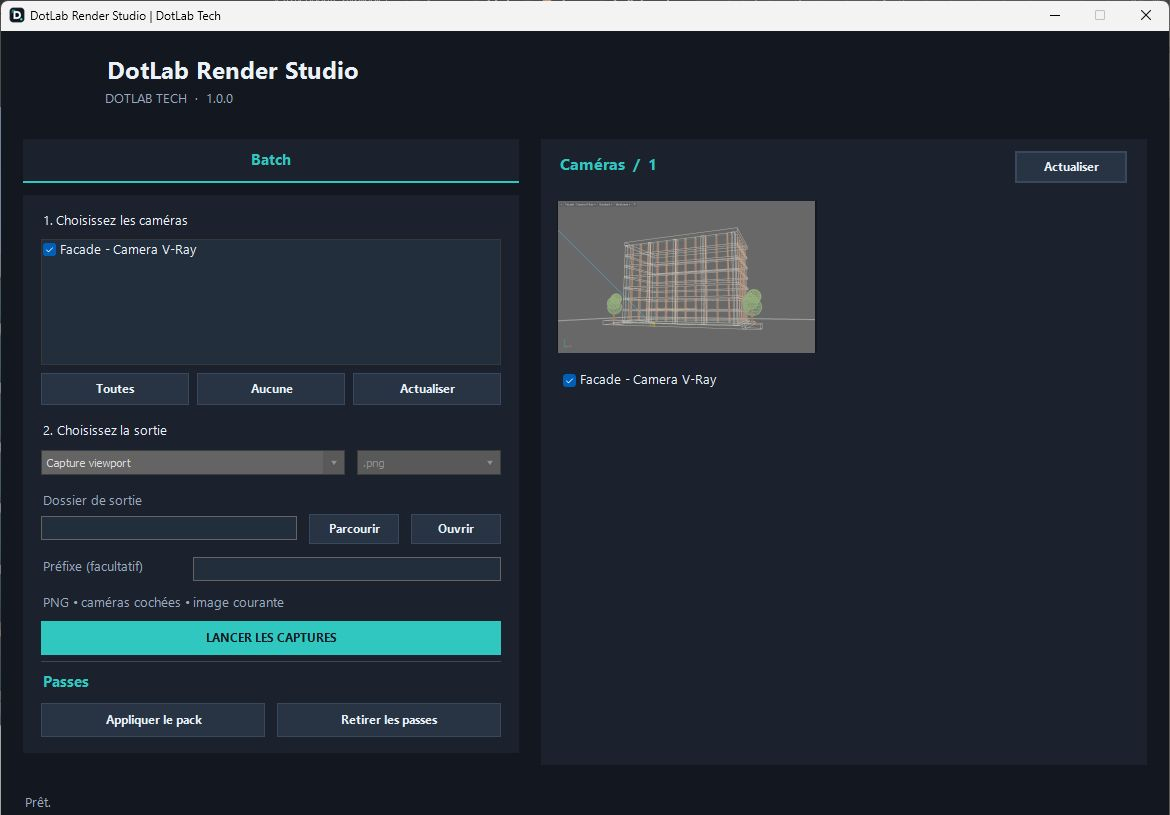
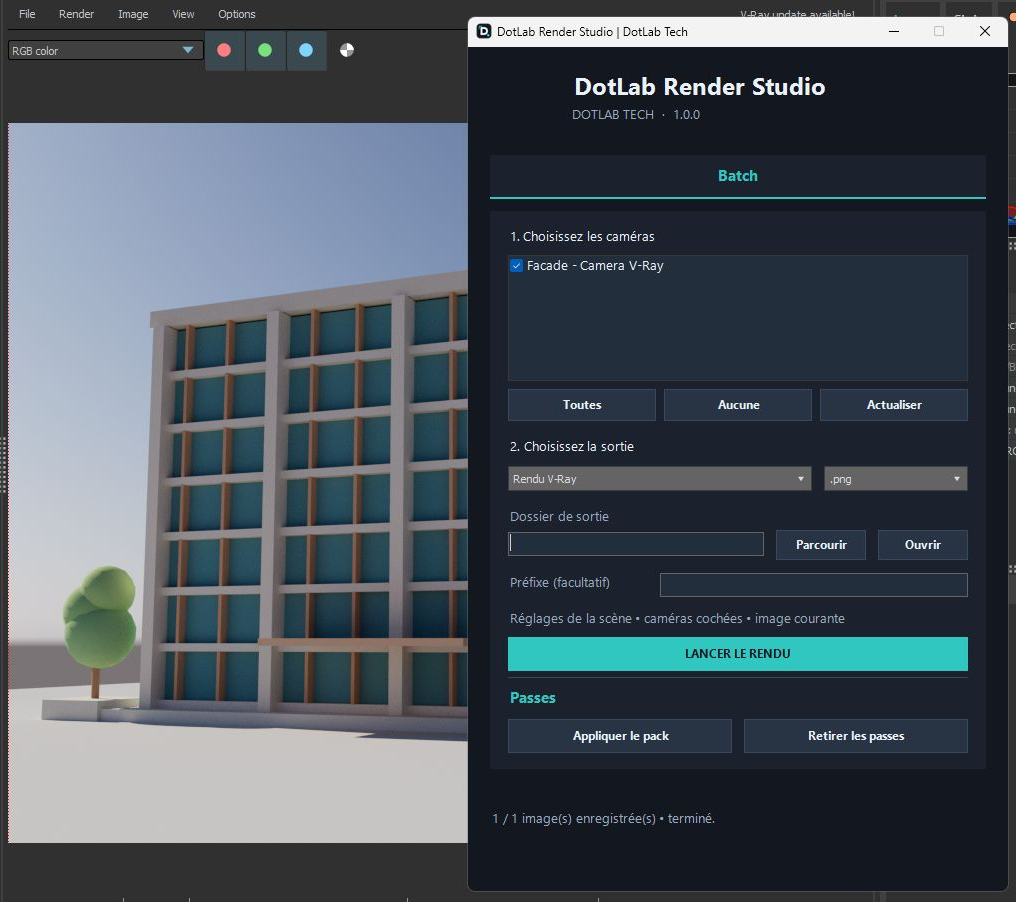
- Sélection des caméras de la scène, avec les boutons Toutes, Aucune et Actualiser — Préparez la série de vues à produire sans changer manuellement de caméra entre chaque image.
- Rendu V-Ray en lot, sur l’image courante, avec choix PNG, JPG, EXR ou TIF — Lancez les caméras cochées à la suite avec les réglages de production de votre scène.
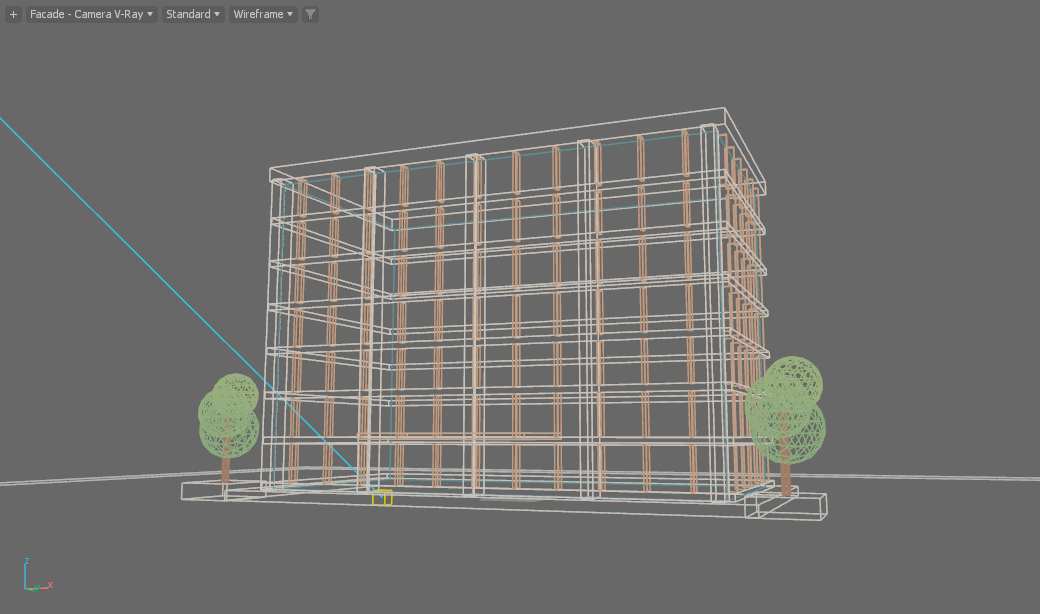
- Capture viewport avec galerie de vignettes et sélection synchronisée — Contrôlez les cadrages et exportez les vues cochées en PNG pour les revues. Le résultat reprend l’affichage du viewport actif.
- Dossier de sortie, préfixe facultatif et noms horodatés par scène et caméra — Retrouvez l’origine d’une image et distinguez plusieurs séries dans le même dossier.
- Pack de passes V-Ray, selon les éléments disponibles dans votre configuration — Préparez des éléments de compositing comme les réflexions, la profondeur ou Cryptomatte. Le bouton d’ajout évite les doublons de type.
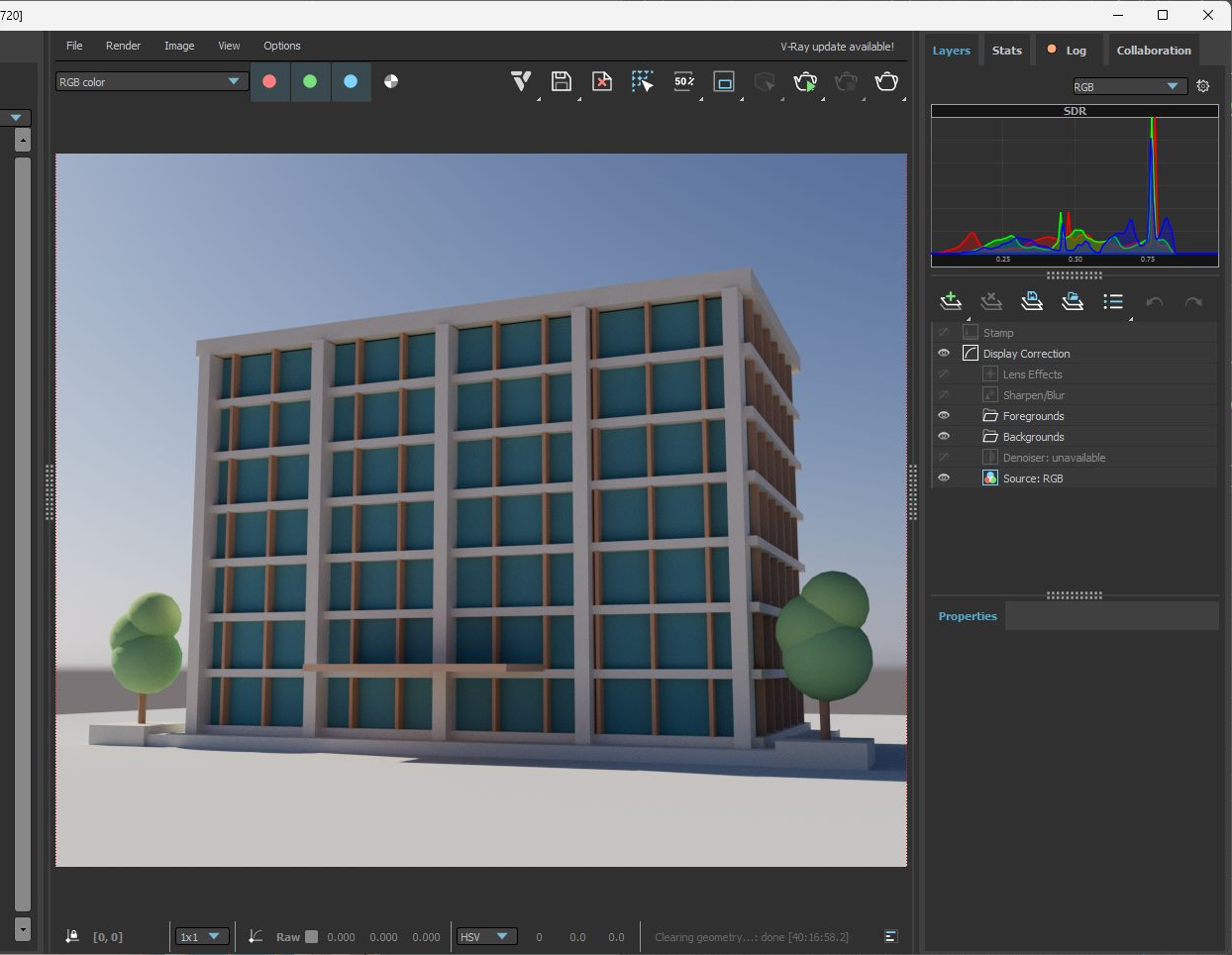
Aperçu dans 3ds Max
Installation
1. Préparer 3ds Max et le fichier
Ouvrez Autodesk 3ds Max 2027. Gardez le fichier DotLab-Render-Studio-1.0.0.mzp au format MZP. Pour le rendu et le pack de passes, installez V-Ray pour cette version de 3ds Max et sélectionnez-le comme moteur de production.
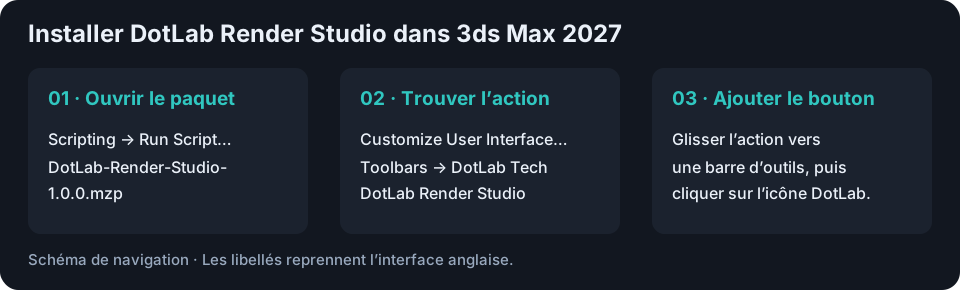
2. Exécuter le fichier MZP
Fermez la fenêtre DotLab Render Studio si elle est déjà ouverte. Dans 3ds Max, ouvrez Scripting → Run Script…, choisissez le fichier MZP et cliquez sur Open. Attendez le message qui confirme l’installation, puis fermez-le. Documentation Autodesk sur les commandes MAXScript
3. Ajouter le bouton à la barre d’outils
Dans Customize → Customize User Interface… → Toolbars, choisissez la catégorie DotLab Tech. Faites glisser l’action DotLab Render Studio vers une barre d’outils. Si l’icône tarde à apparaître, redémarrez 3ds Max. Documentation Autodesk sur la personnalisation des barres d’outils
4. Ouvrir le plugin
Ouvrez une scène qui contient au moins une caméra. Cliquez sur l’icône DotLab pour afficher le panneau Batch. Si la liste est vide après l’ajout d’une caméra, cliquez sur Actualiser.
5. Faire un premier export
Cochez une caméra, choisissez Capture viewport, indiquez un dossier de sortie avec Parcourir, puis cliquez sur Lancer les captures. Quand le statut indique la fin du lot, cliquez sur Ouvrir pour retrouver le PNG.
Questions fréquentes
Quelle version de 3ds Max faut-il ?
Le paquet 1.0.0 s’installe sur 3ds Max 2027. La cible de validation indiquée dans le plugin est V-Ray CPU 7.40. Consultez le guide d’installation.
Puis-je exporter un aperçu sans lancer V-Ray ?
Oui. Le mode Capture viewport exporte l’affichage de la vue active en PNG pour chaque caméra cochée. Le mode Rendu V-Ray utilise le moteur de production V-Ray et les réglages de la scène.
Puis-je lancer plusieurs caméras et choisir le format ?
Oui. Cochez les caméras à traiter et choisissez un dossier de sortie. Le lot produit une image par caméra à l’image courante. Les formats proposés en rendu sont PNG, JPG, EXR et TIF. Le mode viewport utilise PNG.
Que fait le pack de passes V-Ray ?
Il ajoute les éléments disponibles dans votre configuration, comme Lighting, Reflection, ZDepth ou Cryptomatte, en évitant d’ajouter un type déjà présent. Retirer les passes supprime les éléments des types du pack, y compris ceux du même type que vous aviez ajoutés manuellement.