DotLab Tech / Plugin
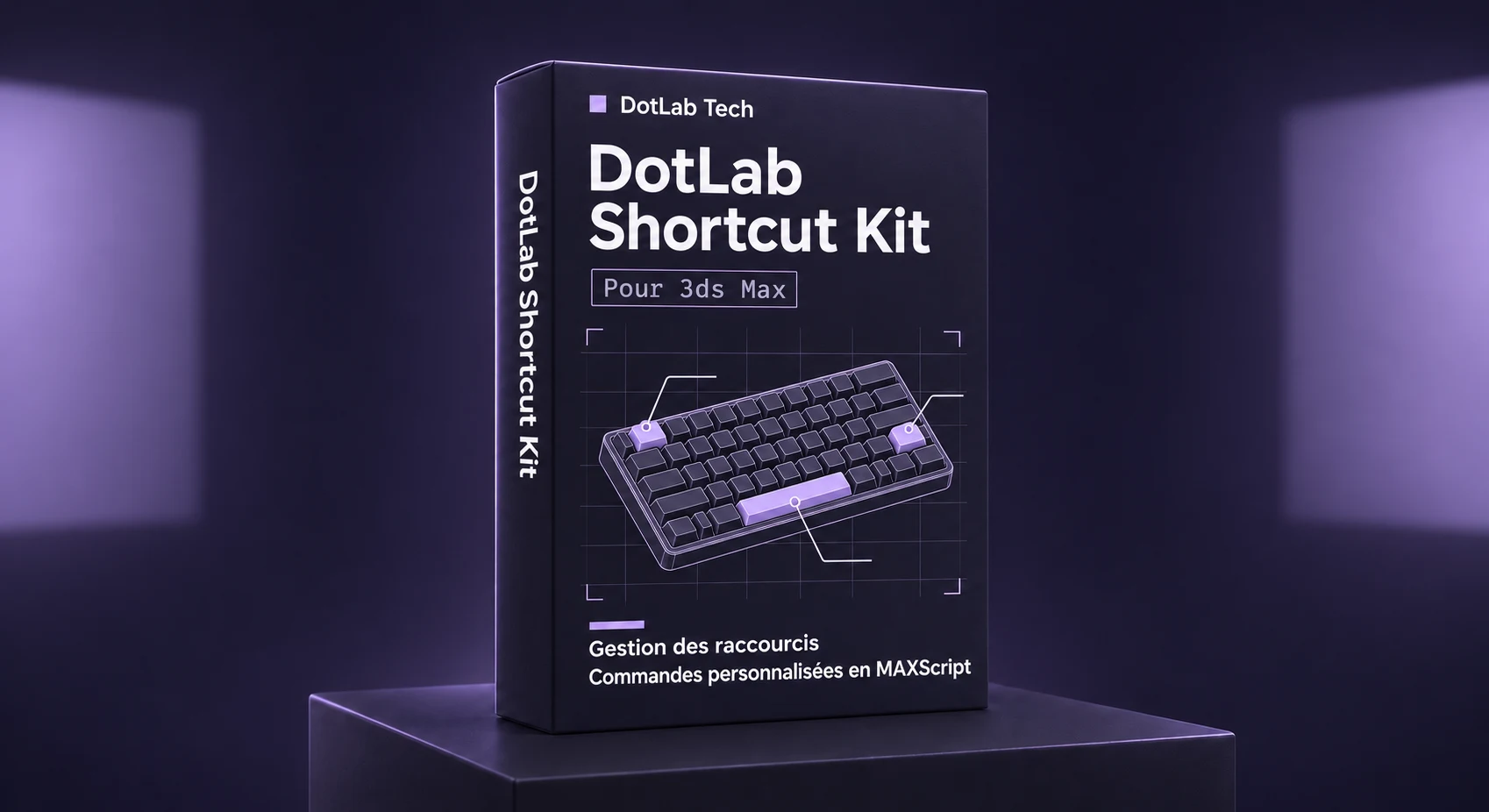
DotLab Shortcut Kit
Vos commandes 3ds Max à portée de clavier
Fonctionnalités
Retrouvez vos actions récurrentes dans un gestionnaire. Lancez-les depuis la liste ou assignez-leur un raccourci adapté à vos habitudes.
- Filtres Tous, Géométrie, Lumières et Caméras — Ciblez le type d’objet voulu dans une scène chargée.
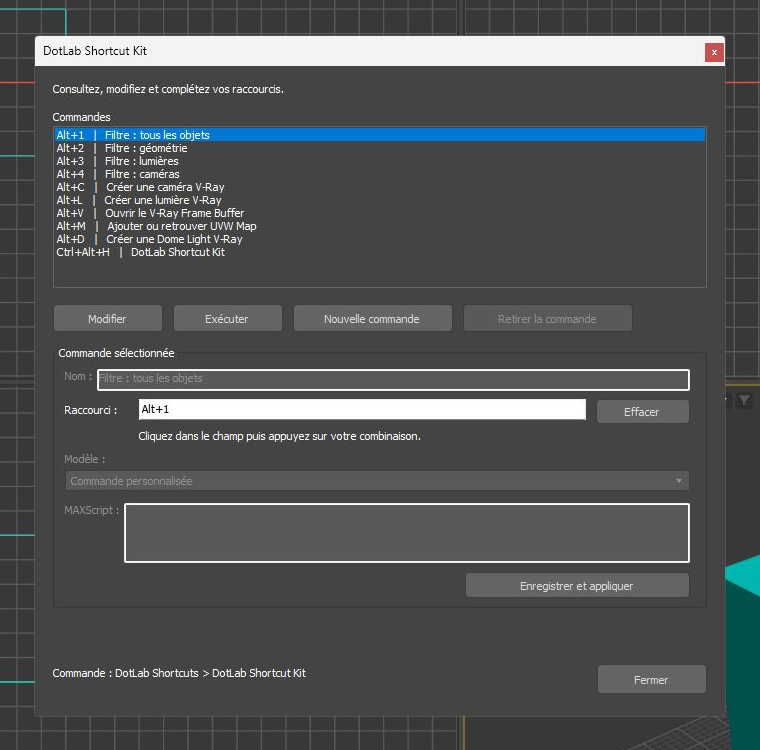
- Gestionnaire de raccourcis — Retrouvez, exécutez et réaffectez les commandes depuis une seule fenêtre.
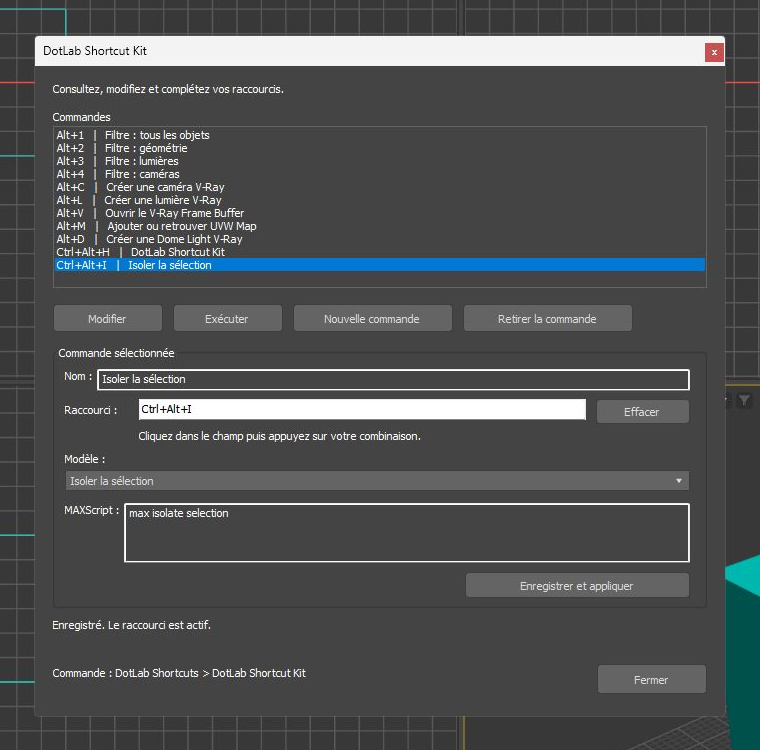
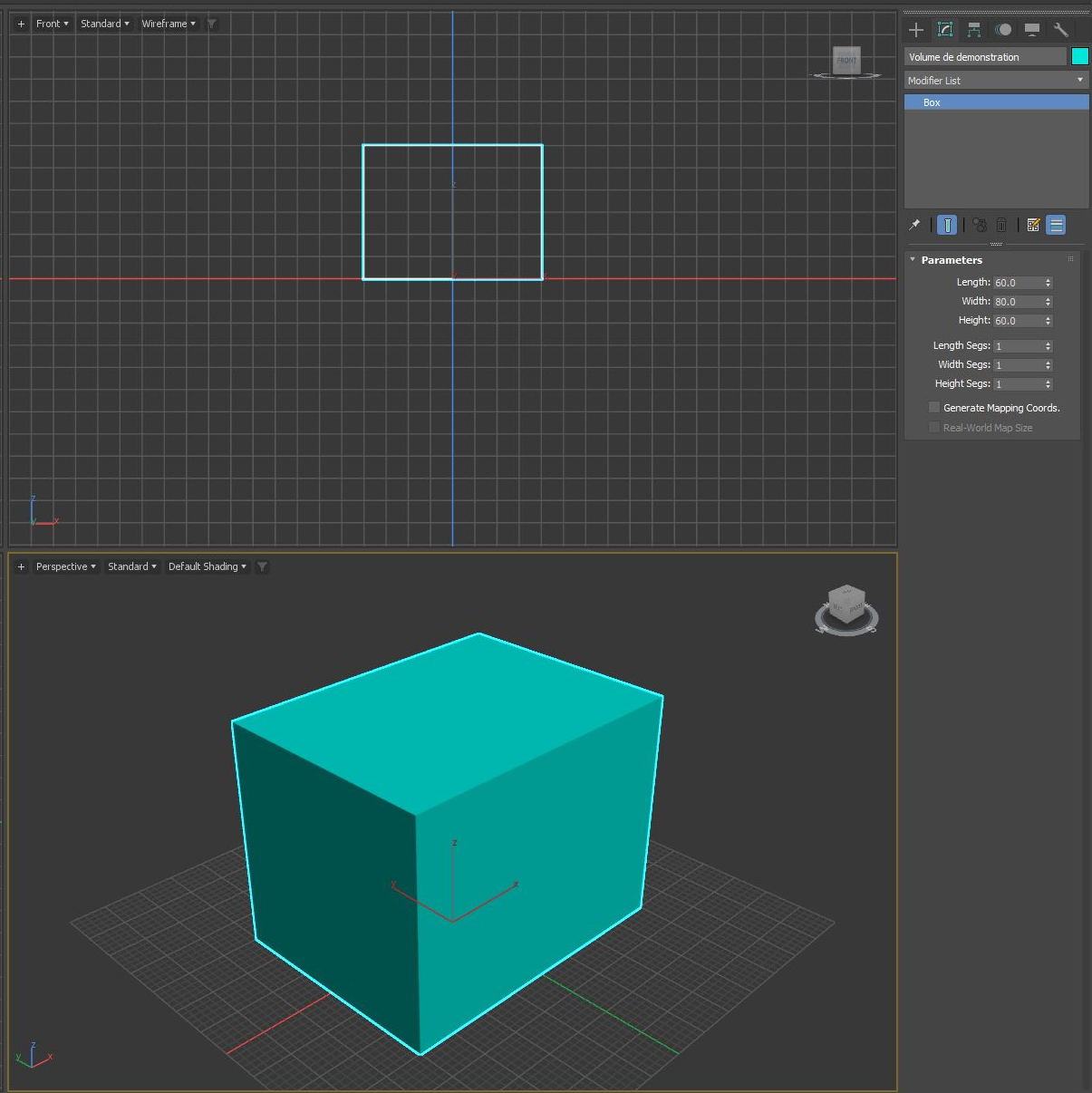
- Commandes personnalisées en MAXScript — Réutilisez vos actions récurrentes. Des modèles sont fournis pour isoler, masquer, réafficher, cadrer et ouvrir les réglages de rendu.
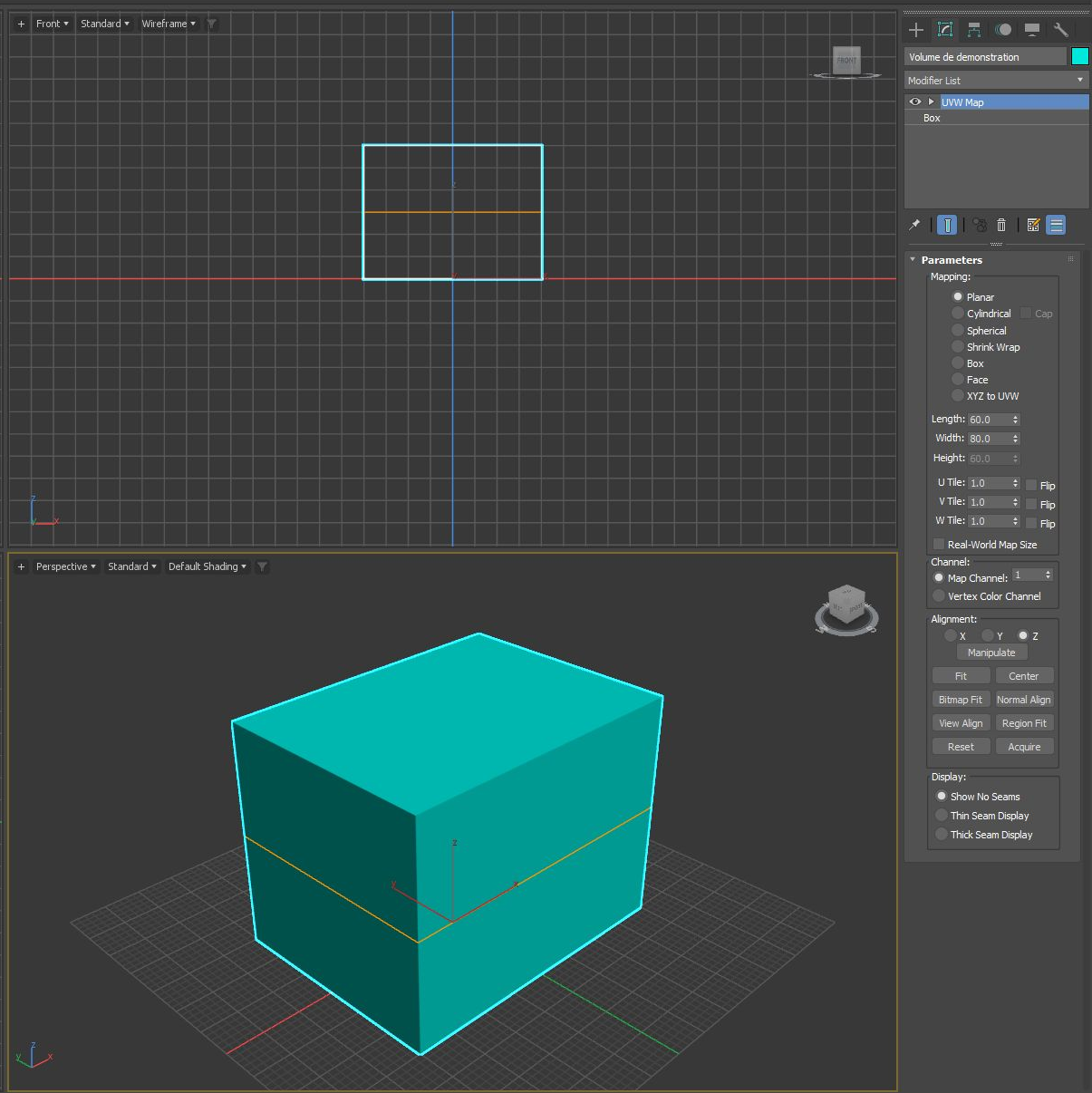
- UVW Map — Ajoutez le modificateur aux objets compatibles ou réutilisez celui qui est déjà présent dans leur pile.
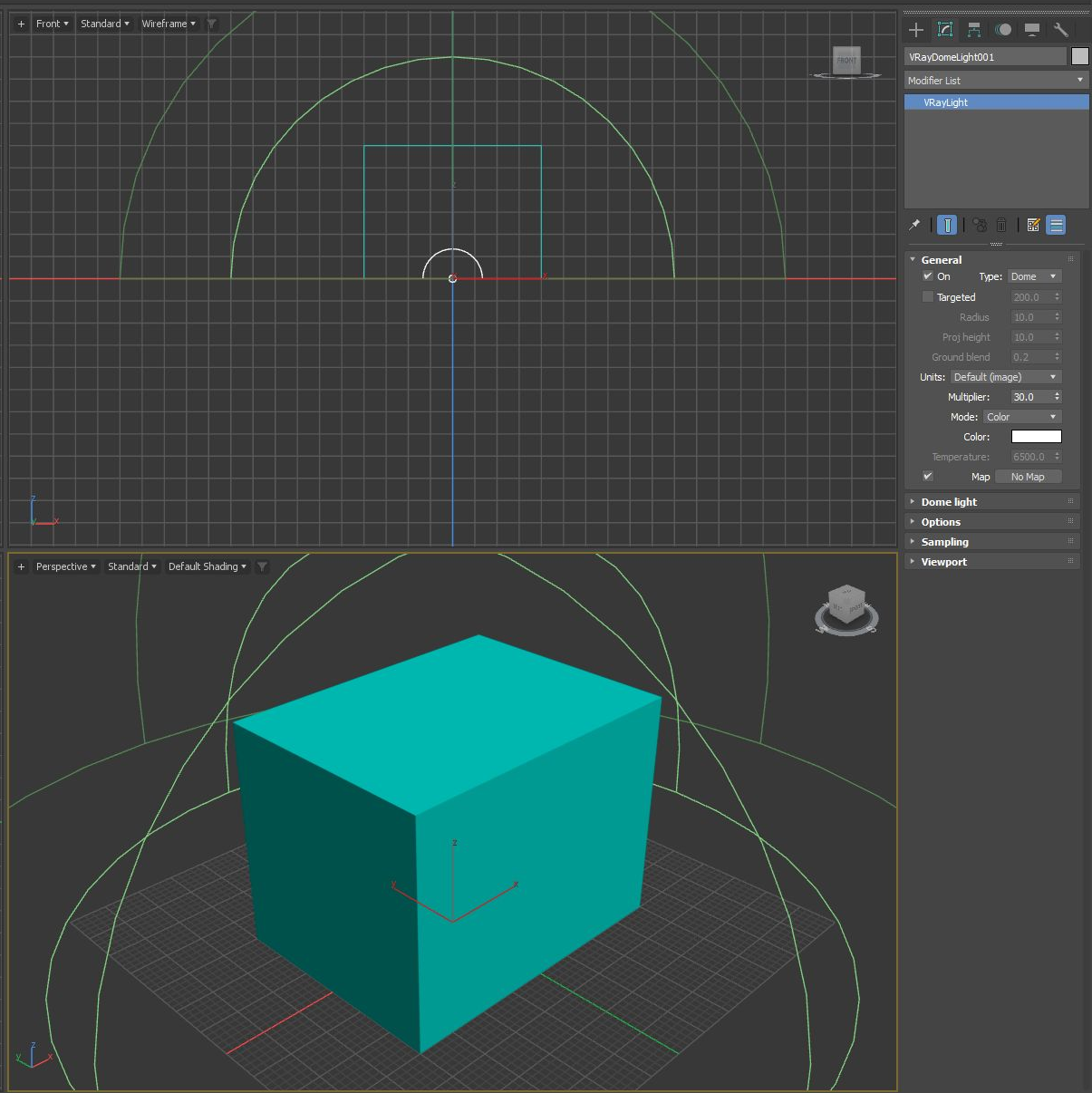
- Commandes V-Ray — Lancez la création d’une caméra ou d’une lumière, créez une Dome Light et ouvrez le V-Ray Frame Buffer depuis vos raccourcis. V-Ray est requis pour ces actions.
Aperçu dans 3ds Max
Installation
1. Enregistrer votre jeu de touches
Dans 3ds Max, ouvrez Customize → Hotkey Editor et utilisez Options → Save As pour conserver une copie de votre jeu de raccourcis. Le script sauvegarde également le jeu courant au format HSX avant de charger les affectations DotLab. Des touches déjà utilisées peuvent être réaffectées.
2. Charger le fichier
Dans Scripting → Run Script…, sélectionnez DotLab-Shortcut-Kit.mcr puis cliquez sur Ouvrir. Laissez le fichier à un emplacement accessible et gardez une copie de votre sauvegarde.

3. Ouvrir le gestionnaire
Appuyez sur Ctrl+Alt+H après le chargement. Si la combinaison est interceptée, essayez l’action DotLab Shortcut Kit dans la catégorie DotLab Shortcuts ou rechargez le fichier pendant la session. Dans le MAXScript Listener, la commande suivante ouvre le gestionnaire après chargement du fichier. Appuyez sur F11 pour afficher le Listener.
macros.run "DotLab Shortcuts" "DotLab_ShortcutManager"
4. Essayer une commande
Dans le gestionnaire, choisissez la ligne Alt+2 | Filtre : géométrie puis cliquez sur Exécuter. Vérifiez que le filtre natif passe à Geometry. Pour revenir au comportement habituel, exécutez la ligne Alt+1 | Filtre : tous les objets.
5. Personnaliser une touche
Sélectionnez une commande, cliquez dans Raccourci, pressez la combinaison voulue et choisissez Enregistrer et appliquer. Pour créer une action, utilisez Nouvelle commande puis choisissez un modèle ou saisissez du MAXScript. Le gestionnaire vérifie les doublons dans sa propre liste.
Restaurer le jeu précédent
Chargez la copie de votre jeu de touches avec Hotkey Editor → Options → Load From File. La sauvegarde automatique du kit est un fichier Before-*.hsx dans le sous-dossier DotLabQuickShortcuts de la configuration des plugins. Le chemin de la sauvegarde figure dans le MAXScript Listener après une affectation réussie.
Questions fréquentes
Faut-il V-Ray pour utiliser le kit ?
V-Ray est requis pour la caméra, les lumières et le Frame Buffer. Les filtres de sélection, UVW Map et le gestionnaire reposent sur 3ds Max.
Puis-je modifier ou retirer un raccourci ?
Oui. Sélectionnez la commande et capturez une nouvelle combinaison dans le champ Raccourci, ou cliquez sur Effacer. Validez ensuite avec Enregistrer et appliquer.
Puis-je ajouter ma propre commande ?
Oui. Cliquez sur Nouvelle commande, choisissez un modèle ou renseignez un nom et du code MAXScript, puis attribuez une touche si vous le souhaitez. Le bouton Exécuter permet de lancer la commande depuis la liste.
Comment retrouver mes raccourcis précédents ?
Chargez le fichier HSX sauvegardé avant l’application du kit, ou la copie de votre jeu de touches, depuis le Hotkey Editor de 3ds Max.