DotLab Tech / Plugin
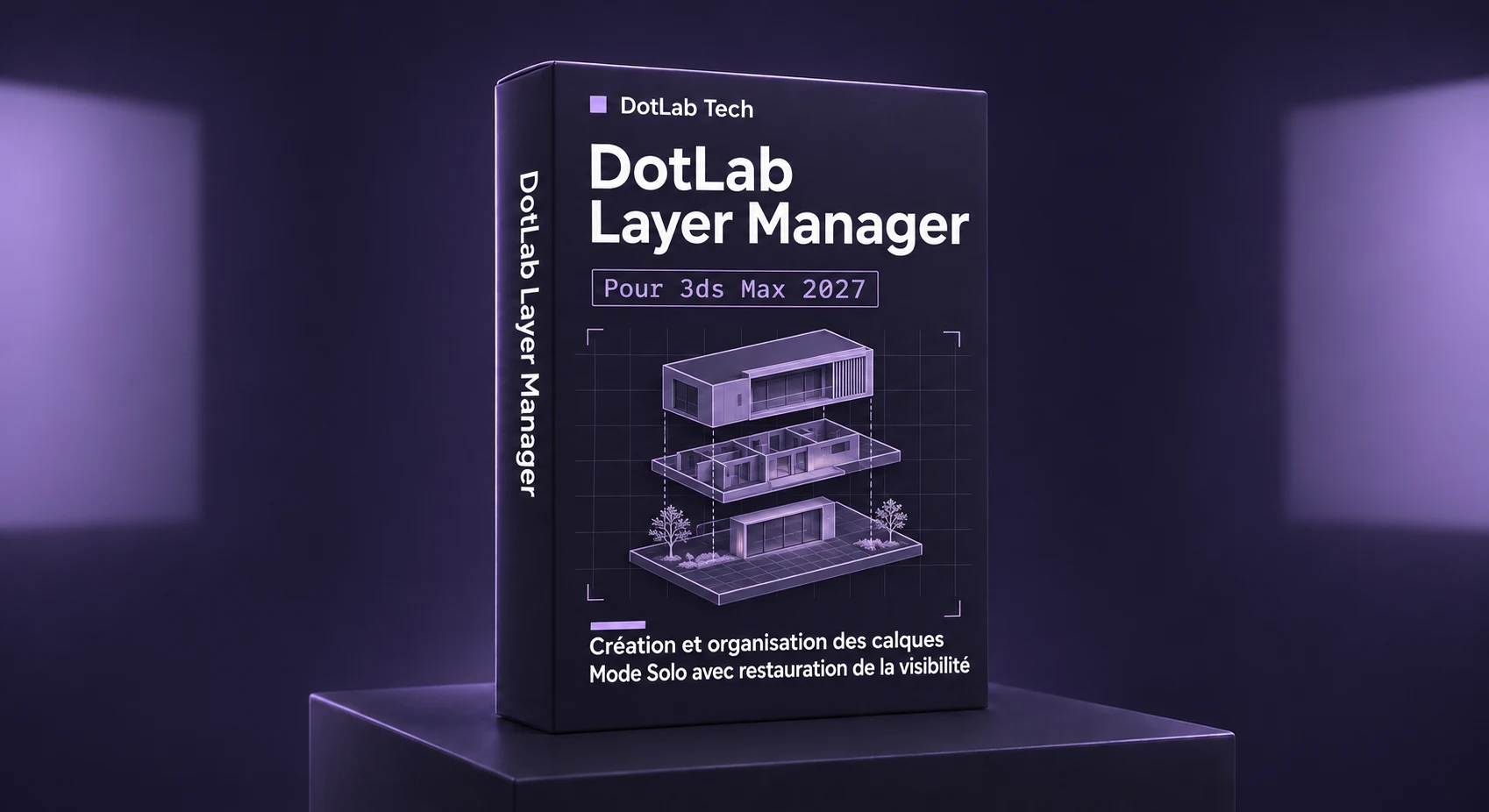
DotLab Layer Manager
Organisez les calques et la visibilité de vos scènes
Fonctionnalités
Créez une structure de calques, regroupez les caméras et les lumières, puis isolez les éléments sur lesquels vous travaillez.
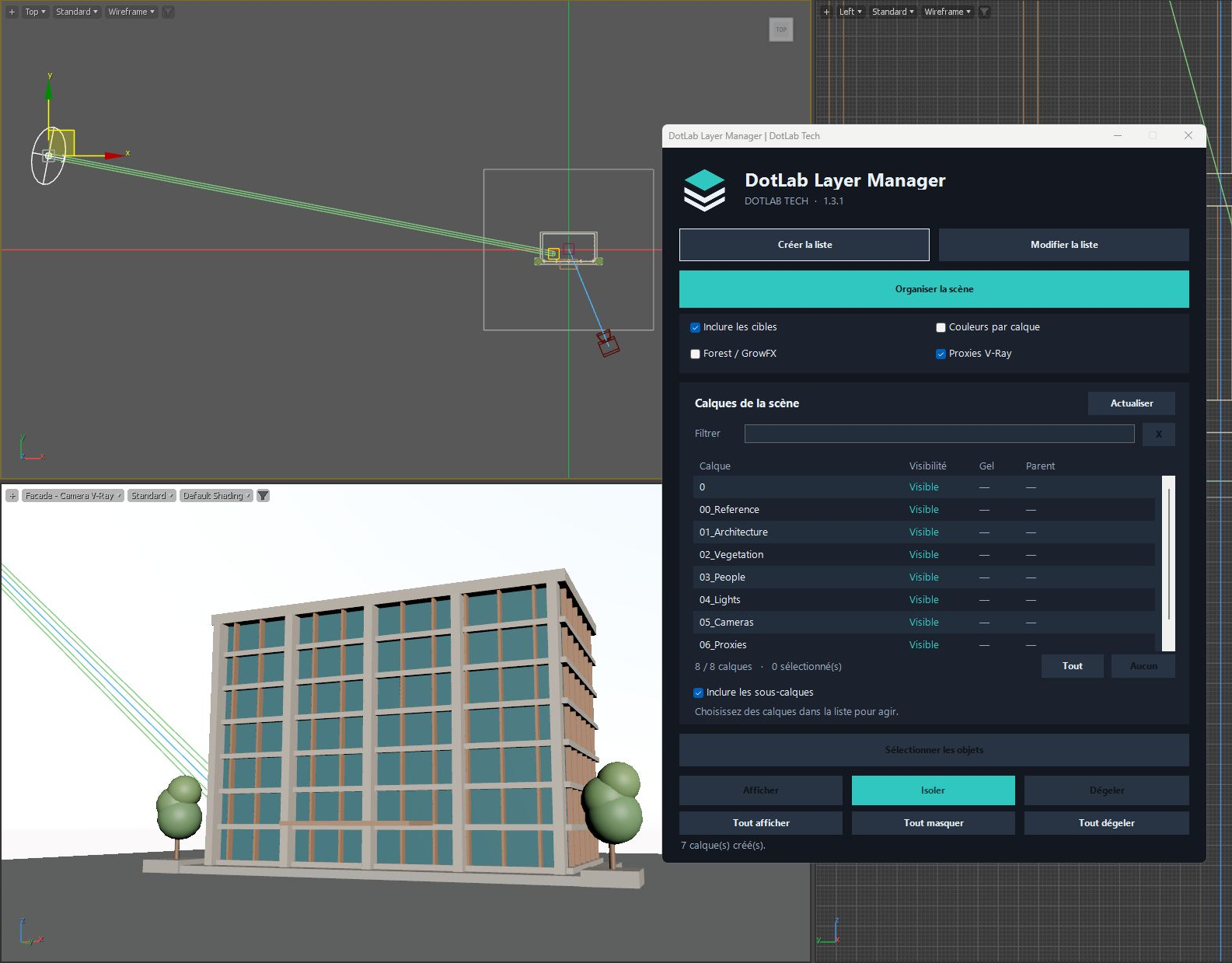
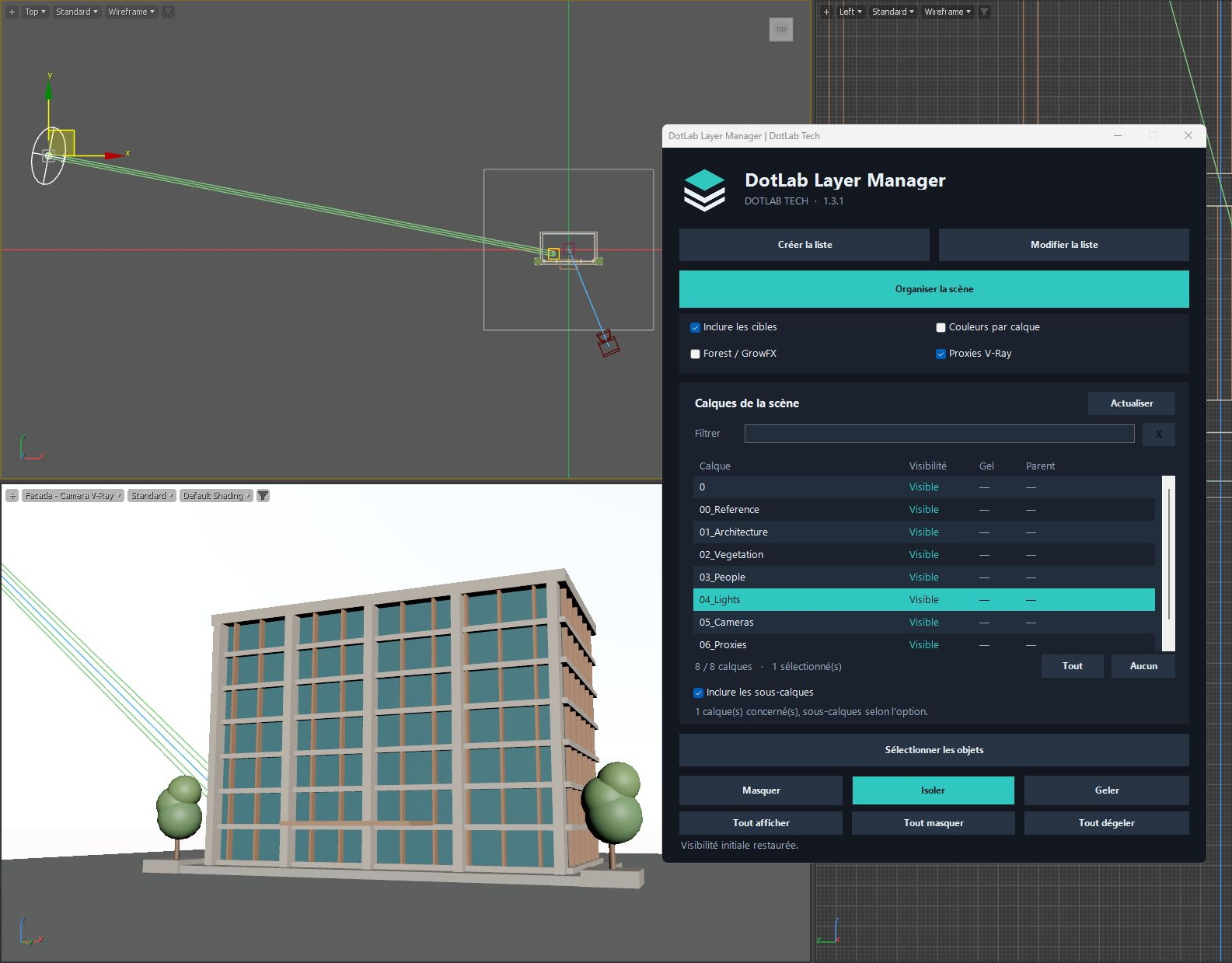
- Créer une liste de calques personnalisable — Repartir d’une structure commune d’un projet à l’autre. La commande ajoute les calques manquants sans déplacer les objets.
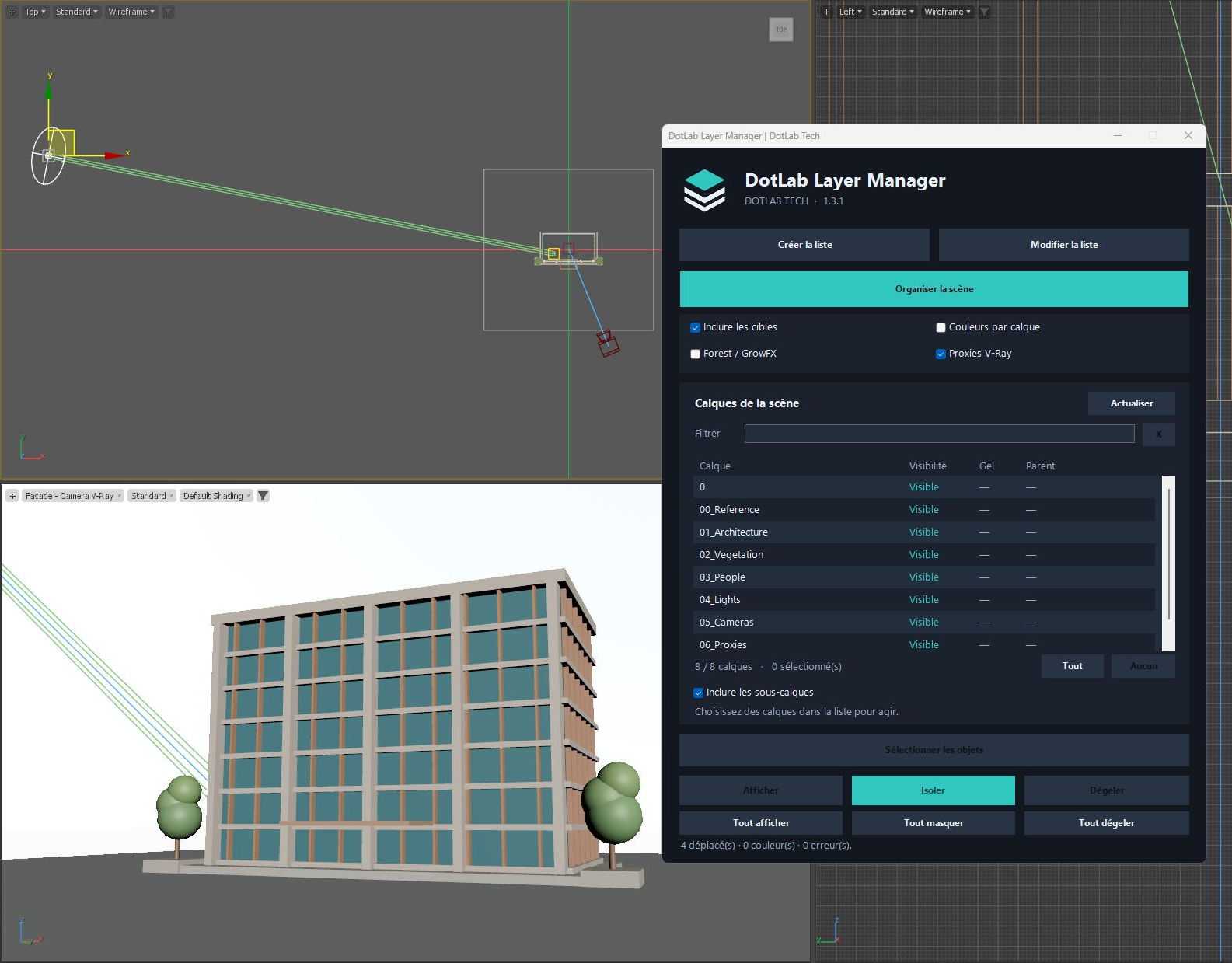
- Organiser la scène par classe d’objet — Retrouver les caméras dans
05_Cameraset les lumières dans04_Lights, avec leurs cibles si l’option est cochée. La géométrie ordinaire conserve ses calques. - Activer des règles de classement supplémentaires — Ranger les classes reconnues de proxies V-Ray dans
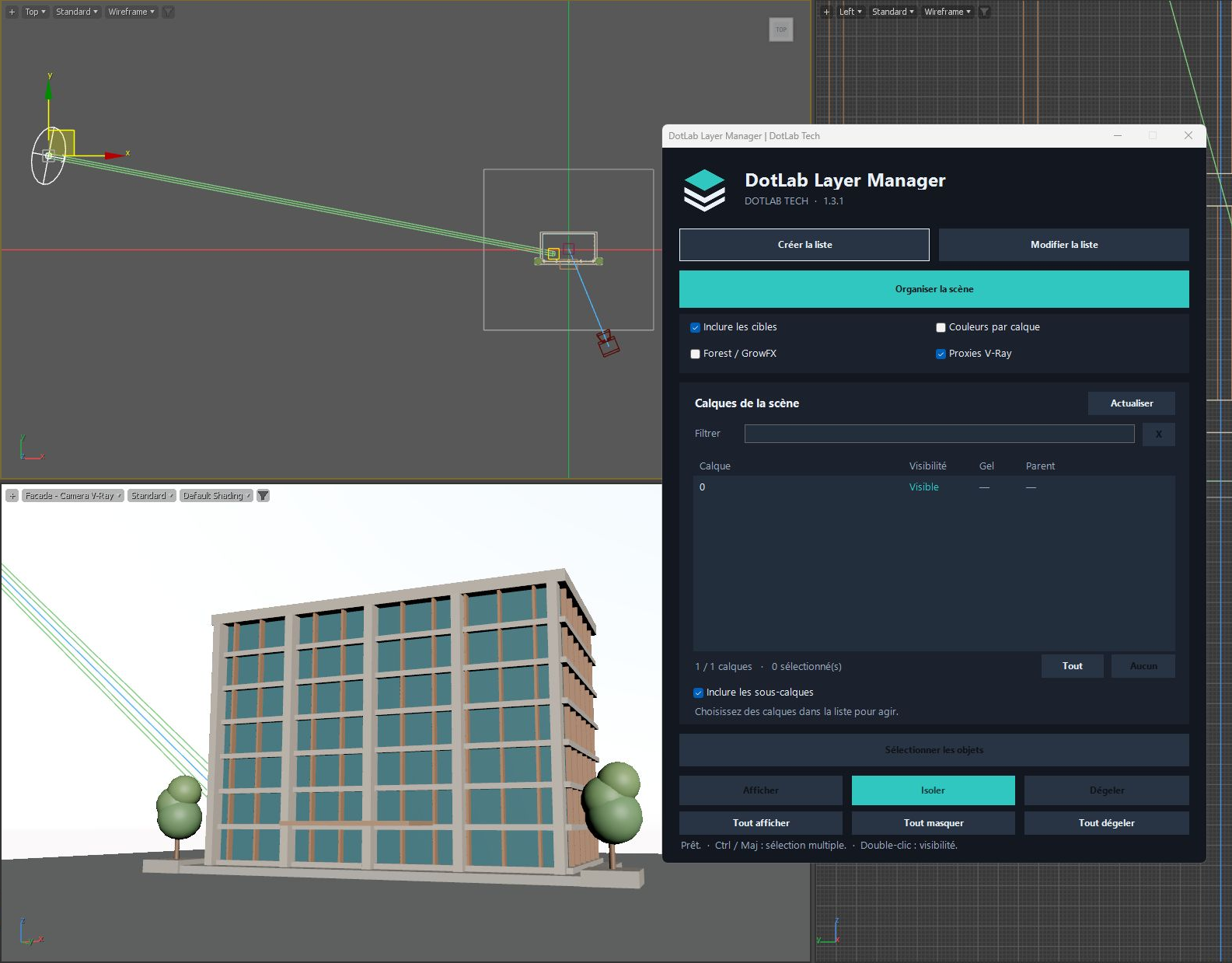
06_Proxieset les objets Forest / GrowFX dans02_Vegetation. L’affichage par couleur de calque est facultatif. - Filtrer et sélectionner plusieurs calques — Repérer un calque par son nom, lire son état de visibilité ou de gel et sélectionner les objets concernés. L’option sous-calques permet d’étendre l’action aux descendants.
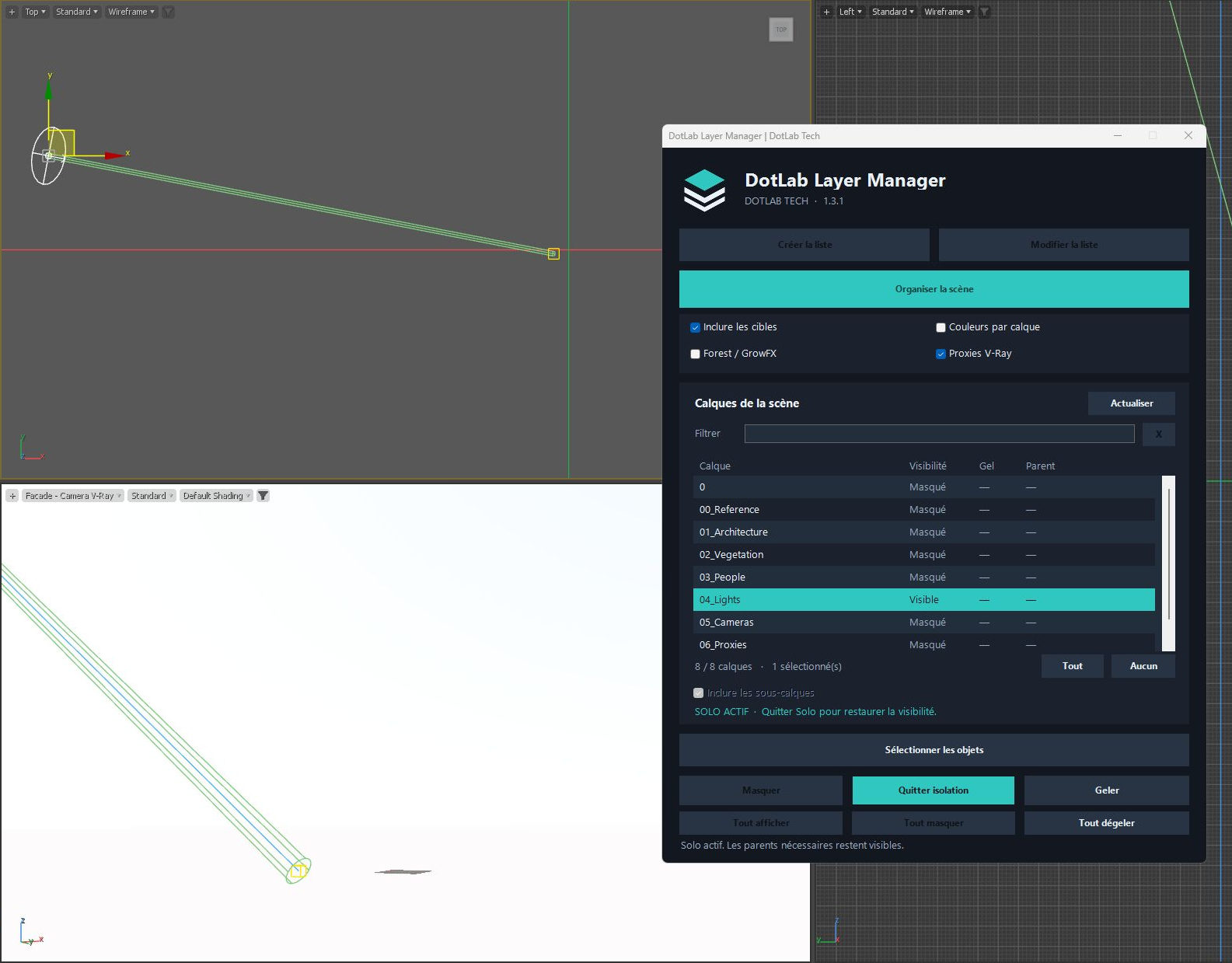
- Masquer, afficher, geler et isoler — Dégager une vue ou protéger des éléments pendant l’édition. Le mode Solo permet de retrouver les états de visibilité mémorisés en quittant l’isolation.
Aperçu dans 3ds Max
Installation
Il vous faut 3ds Max 2027 sous Windows et le fichier DotLab-Layer-Manager-1.3.1.mzp. L’installation utilise le profil 3ds Max de l’utilisateur.
1. Exécuter le paquet dans 3ds Max
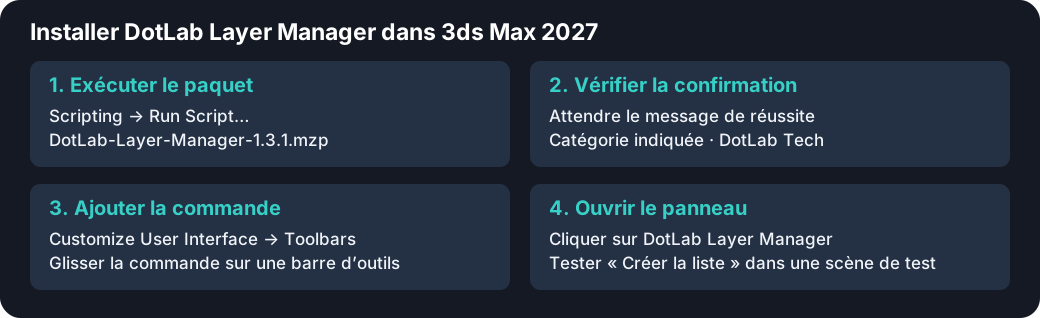
Ouvrez 3ds Max 2027. Dans le menu Scripting → Run Script…, choisissez DotLab-Layer-Manager-1.3.1.mzp et validez. Vous pouvez aussi glisser le fichier MZP dans une vue de 3ds Max.
2. Vérifier le résultat
Attendez le message DotLab Layer Manager est installe. Si l’installateur affiche Installation interrompue, relevez le message avant de poursuivre. Le Listener (F11) permet de consulter les détails MAXScript.
3. Ajouter la commande à une barre d’outils
Ouvrez Customize → Customize User Interface…, puis l’onglet Toolbars. Dans la catégorie DotLab Tech, repérez DotLab Layer Manager et faites glisser la commande sur une barre d’outils. Si l’icône tarde à apparaître, redémarrez 3ds Max.
4. Ouvrir le panneau et faire un premier essai
Cliquez sur la commande DotLab Layer Manager. Sur une scène de test, cliquez sur Créer la liste. Les calques manquants apparaissent dans Calques de la scène et le nombre de créations s’affiche en bas du panneau.
Questions fréquentes
Quelle version de 3ds Max est compatible ?
DotLab Layer Manager 1.3.1 cible 3ds Max 2027 sous Windows. Le paquet d’installation vérifie cette version.
Créer la liste déplace-t-il mes objets ?
La commande Créer la liste ajoute uniquement les calques manquants. Pour déplacer les caméras, les lumières et les autres classes reconnues selon les options choisies, utilisez Organiser la scène.
V-Ray, Forest Pack ou GrowFX sont-ils nécessaires ?
La gestion des calques, le filtre et le mode Solo utilisent les fonctions de 3ds Max. Les options V-Ray et Forest / GrowFX servent au classement des objets reconnus lorsque ces objets sont présents dans la scène.
Comment retrouver les calques masqués par le mode Solo ?
Cliquez sur Quitter isolation. Le plugin restaure la visibilité mémorisée des calques existants. Les modifications manuelles de visibilité faites sur ces calques pendant l’isolation sont remplacées par l’état mémorisé.