DotLab Tech / Plugin
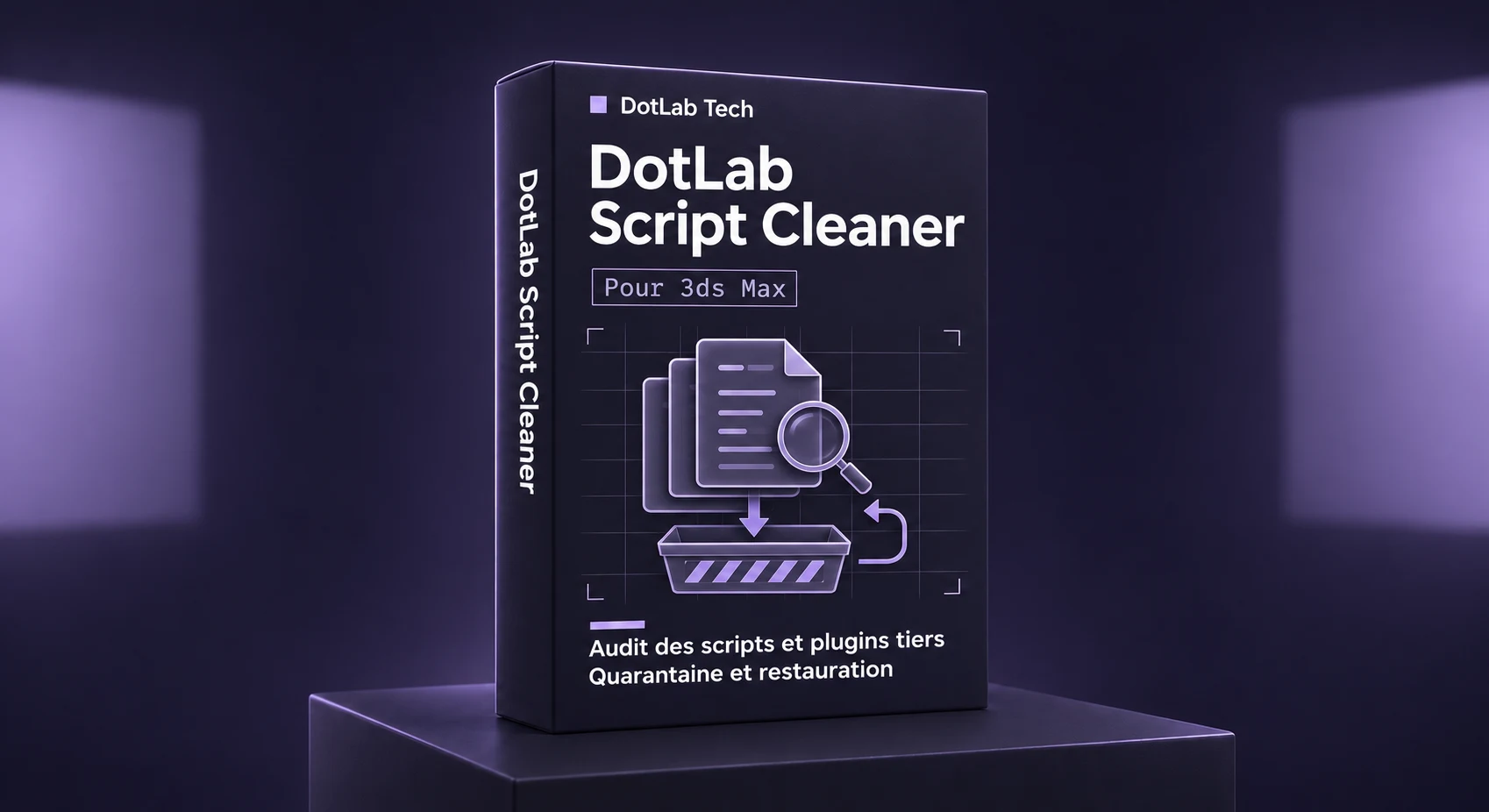
DotLab Script Cleaner
Inventoriez, isolez et restaurez les scripts tiers
Fonctionnalités
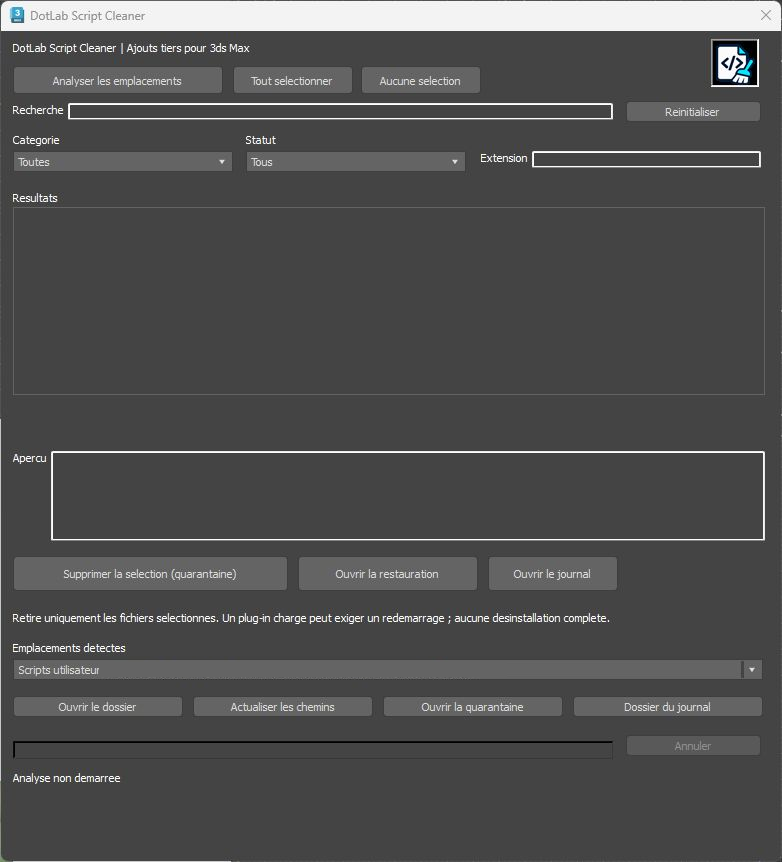
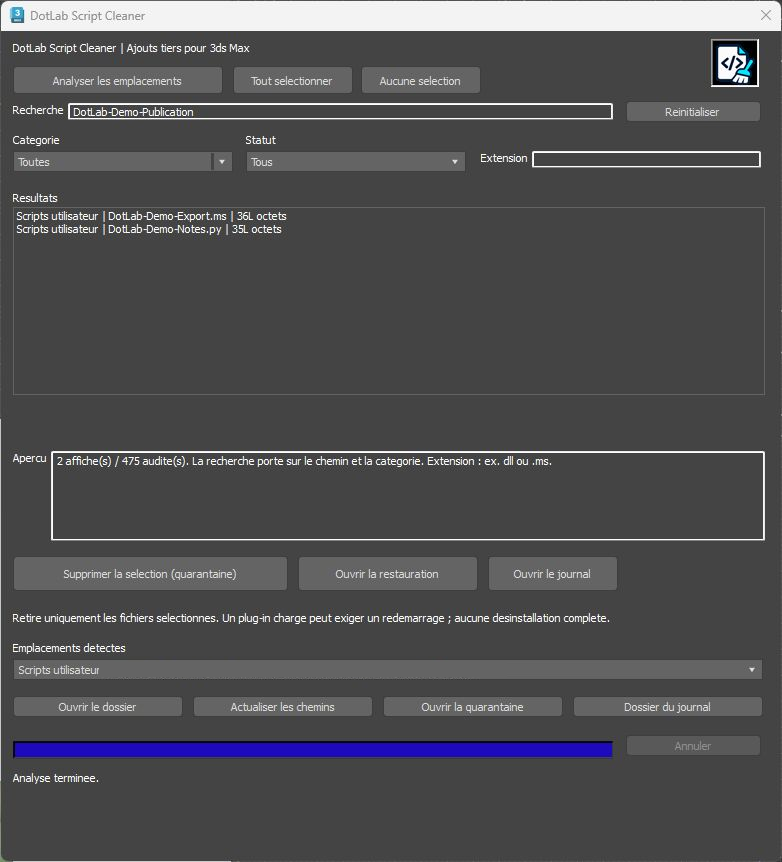
Repérez les fichiers détectés dans les emplacements de 3ds Max et placez les éléments sélectionnés en quarantaine. La restauration conserve le chemin d’origine.
- Analyse des emplacements détectés, avec progression et annulation — Faites l’inventaire depuis 3ds Max, sans parcourir chaque dossier manuellement.
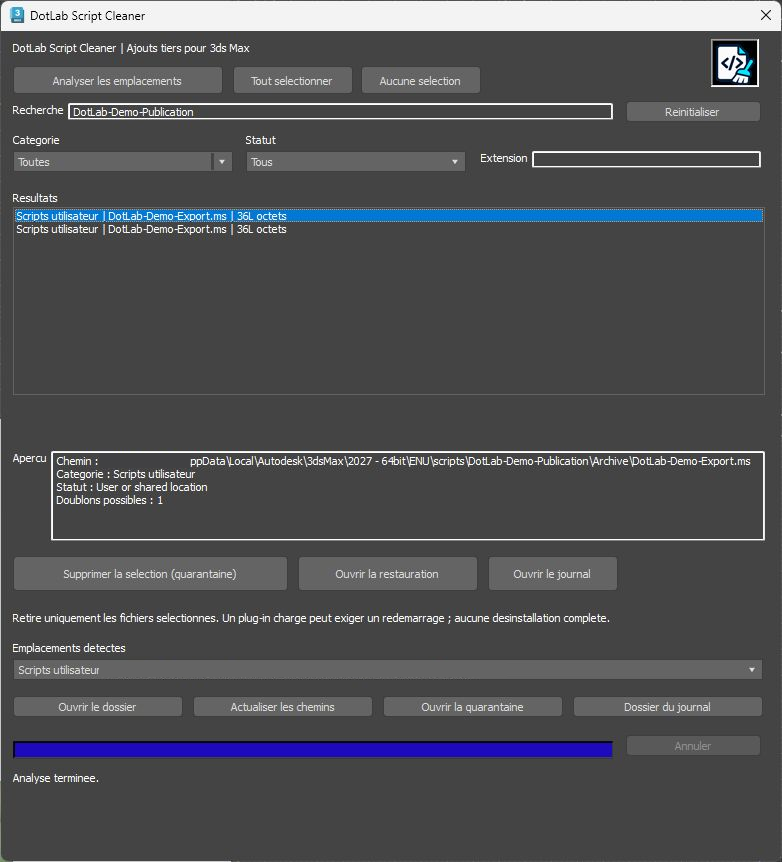
- Recherche par chemin ou catégorie et filtres par extension, catégorie et statut — Retrouvez rapidement un fichier et vérifiez son emplacement avant d’agir.
- Protection des composants — Le dossier d’installation de 3ds Max est écarté de l’analyse et les fichiers de packages partagés détectés sont réservés à l’audit.
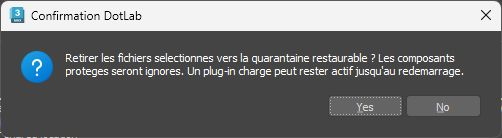
- Quarantaine sur sélection, avec confirmation — Isolez les fichiers choisis en conservant une copie locale et leur chemin d’origine.
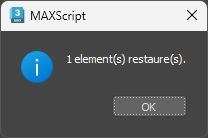
- Restauration et journal local — Remettez une sauvegarde à sa place si l’emplacement est libre et consultez le détail des opérations.
Aperçu dans 3ds Max
Installation
1. Ouvrir la commande d’installation
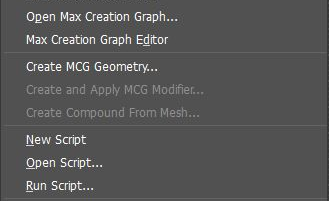
Dans 3ds Max, ouvrez Scripting, puis cliquez sur Run Script….
2. Sélectionner l’archive
Dans Choose Editor File, sélectionnez DotLab-Script-Cleaner-1.5.mzp et cliquez sur Open. Vous pouvez sélectionner l’archive telle quelle.

3. Vérifier l’ouverture du plugin
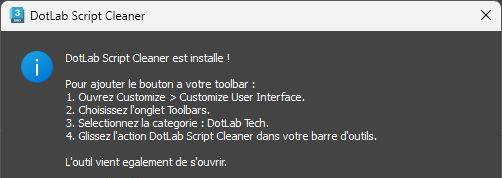
Le programme installe le script, les icônes et l’action DotLab Script Cleaner dans le profil utilisateur de 3ds Max. La fenêtre du plugin s’ouvre et un message confirme l’installation. Fermez le message pour accéder à l’outil.
4. Ajouter le bouton à la barre d’outils
- Ouvrez Customize > Customize User Interface….
- Dans l’onglet Toolbars, choisissez la catégorie DotLab Tech.
- Faites glisser l’action DotLab Script Cleaner vers une barre d’outils.
- Cliquez sur le nouveau bouton pour rouvrir le plugin. Si l’action s’affiche sans icône, redémarrez 3ds Max.
5. Lancer la première analyse
Cliquez sur Analyser les emplacements. Choisissez une ligne pour afficher son chemin et son statut. La mise en quarantaine demande une sélection et une confirmation.
Questions fréquentes
Quels fichiers le plugin analyse-t-il ?
Il recherche les scripts MAXScript et Python, les macros, les archives MZP et plusieurs formats binaires de plug-ins dans les emplacements détectés de 3ds Max. Vous pouvez filtrer les résultats par extension, catégorie ou statut.
Puis-je annuler une mise en quarantaine ?
Oui. Dans Ouvrir la restauration, sélectionnez la sauvegarde, puis cliquez sur Restaurer la sélection. Si un fichier existe déjà à l’emplacement d’origine, la restauration est ignorée pour éviter de l’écraser.
Où retrouver les opérations effectuées ?
Cliquez sur Ouvrir le journal. Vous y trouverez les opérations de quarantaine et de restauration, ainsi que les erreurs de lecture rencontrées pendant l’analyse.
Puis-je désinstaller entièrement un plug-in avec cet outil ?
Pour retirer un produit complet, utilisez le désinstalleur de l’éditeur. DotLab Script Cleaner isole les fichiers sélectionnés et écarte les fichiers protégés. Si un plug-in est déjà chargé, redémarrez 3ds Max pour vérifier l’effet de son retrait.